1/50
Praca z kodem - GitHub
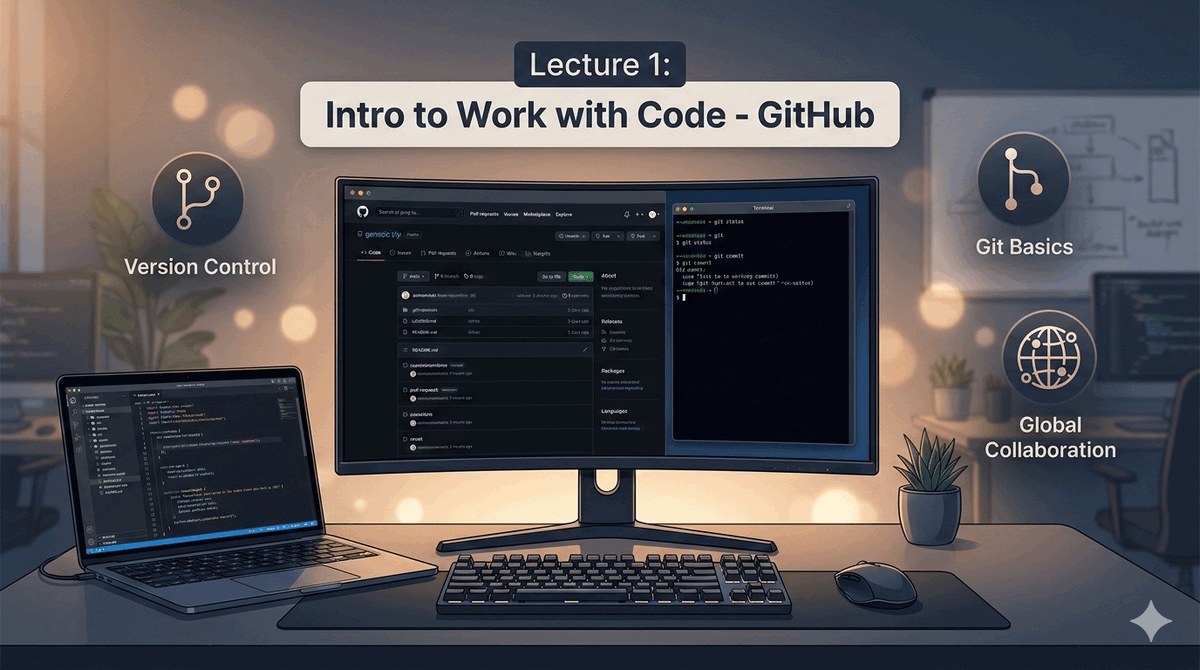
  • Witamy na wykładzie poświęconym pracy z systemem kontroli wersji Git i platformą GitHub.
  • Ten wykład jest przeznaczony dla osób rozpoczynających przygodę z programowaniem i wcześniej niekorzystających z systemów kontroli wersji.
  • Poznamy od podstaw, dlaczego kontrola wersji jest ważna w pracy programisty.
  • Nauczymy się, jak korzystać z Gita lokalnie na swoim komputerze.
  • Zrozumiemy, jak GitHub pomaga we współpracy zespołowej nad projektami.
  • Wszystkie zagadnienia wyjaśnimy krok po kroku z wieloma praktycznymi przykładami.
Slide 1

System kontroli wersji to fundament nowoczesnego wytwarzania oprogramowania, bez którego trudno wyobrazić sobie pracę w większym zespole programistycznym. Git, stworzony przez Linusa Torvaldsa, zrewolucjonizował sposób, w jaki programiści współpracują nad kodem, wprowadzając model rozproszony, w którym każda kopia repozytorium jest pełnoprawnym archiwum całego projektu. Dzięki temu nawet całkowita awaria serwera centralnego nie powoduje utraty historii zmian. Platforma GitHub z kolei dodała do Gita warstwę społecznościową i narzędziową, umożliwiającą łatwe dzielenie się kodem i współpracę na niespotykaną dotąd skalę.

Podczas tego wykładu uczestnicy poznają nie tylko składnię komend Gita, lecz także filozofię stojącą za tym narzędziem, która opiera się na pojęciach takich jak nienaruszalność danych (ang. data integrity) i możliwość nielinearnego rozwoju projektu poprzez gałęzie. Zrozumienie tych koncepcji jest kluczowe, ponieważ pozwala programiście nie tylko używać Gita, ale też rozumieć, dlaczego działa on w określony sposób. Wiedza ta jest niezbędna już na pierwszym roku studiów informatycznych, ponieważ większość przedmiotów projektowych wymaga korzystania z systemu kontroli wersji.

Literatura
Polecana literatura
Slide 1

Polecana literatura oraz zasoby Internetu

2/50
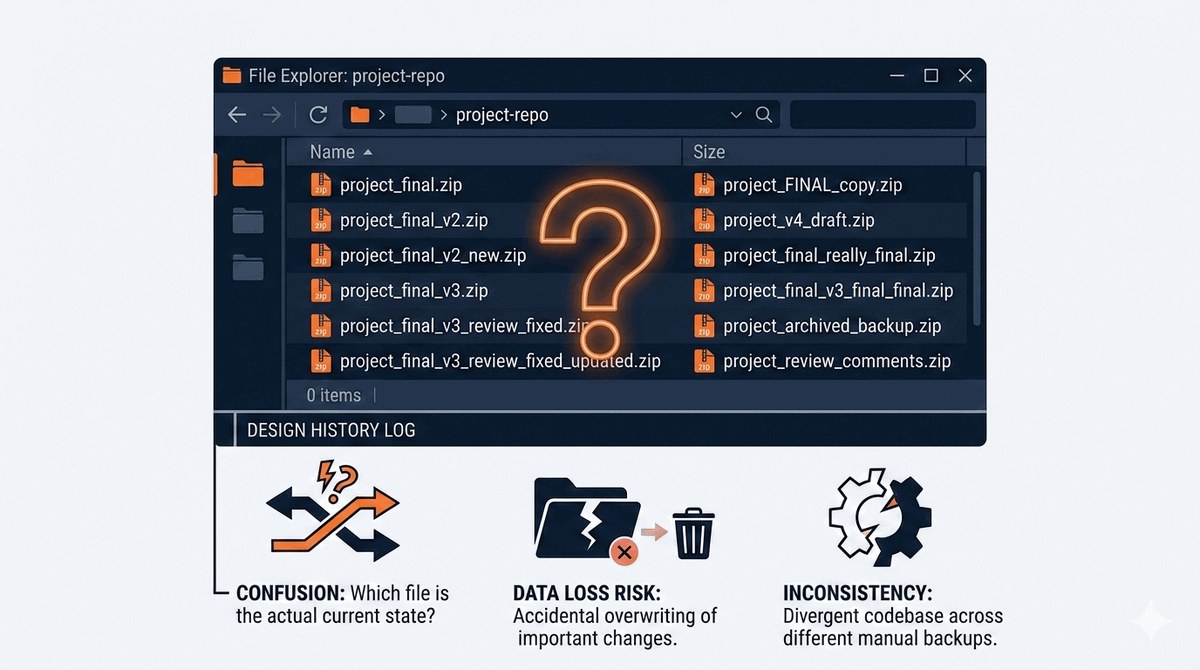
Problem: zarządzanie wersjami plików
  • Wyobraźmy sobie sytuację: piszesz program i właśnie ukończyłeś ważną funkcję.
  • Zapisujesz projekt jako "projekt_final.zip" i chcesz go bezpiecznie zachować.
  • Następnego dnia dodajesz nowe funkcje i zapisujesz jako "projekt_final_v2.zip".
  • Po tygodniu masz już "projekt_final_v2_poprawiony.zip", "projekt_final_naprawde_ostateczny.zip" i wiele innych.
  • Trudno jest znaleźć odpowiednią wersję, nie wiesz, co dokładnie się zmieniło między wersjami.
  • Co, jeśli chcesz wrócić do wersji sprzed trzech dni, ale nie pamiętasz, która to była?
Slide 2

Ilustracja z folderem pełnym plików o nazwach typu projekt_final_v2_poprawiony_ostateczny.zip doskonale oddaje chaos, jaki panuje wśród osób niestosujących kontroli wersji. Taki ręczny system archiwizacji jest nie tylko podatny na błędy ludzkie, ale przede wszystkim całkowicie pozbawia programistę informacji kontekstowych. Po otwarciu takiego pliku po miesiącu nikt nie jest w stanie stwierdzić, co dokładnie zmieniono w danym wydaniu, dlaczego wprowadzono daną modyfikację i czy nie spowodowała ona regresji w innych częściach systemu.

Brak kontroli wersji prowadzi również do marnowania czasu na ręczne porównywanie plików oraz do sytuacji, w której ważna zmiana zostaje przypadkowo nadpisana. Programista musi polegać na własnej pamięci lub na komentarzach w kodzie, które często są nieaktualne lub wprowadzają w błąd. W środowisku akademickim problem ten jest szczególnie widoczny podczas realizacji większych projektów grupowych, gdzie bez kontroli wersji łatwo o utratę efektów pracy całego zespołu na kilka dni przed terminem oddania.

3/50
Kolejny problem: praca zespołowa
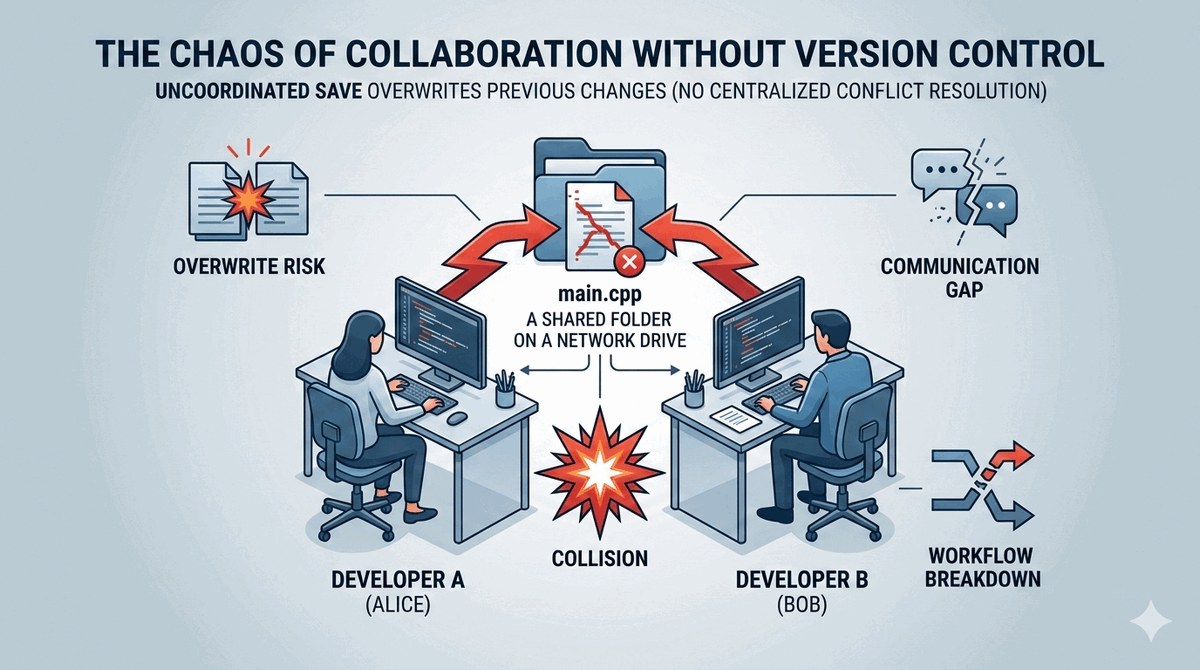
  • Sytuacja staje się jeszcze bardziej skomplikowana, gdy pracujesz w zespole.
  • Koleżanka edytuje plik A, Ty edytujesz plik B, ale oboje musicie zmodyfikować także plik C.
  • Jak połączyć Wasze zmiany bez nadpisywania nawzajem swojej pracy?
  • Wysyłanie plików mailem czy przez komunikatory to przepis na chaos i utratę zmian.
  • Dysk współdzielony może pomóc, ale co, jeśli dwie osoby jednocześnie edytują ten sam plik?
  • Potrzebujemy lepszego rozwiązania, które wie kto, kiedy i co zmienił w kodzie.
Slide 3

Praca zespołowa nad kodem bez systemu kontroli wersji to jedno z największych wyzwań w branży IT, potocznie określane mianem integracyjnego piekła. Każda próba ręcznego scalenia zmian wprowadzonych przez różne osoby kończy się zazwyczaj nadpisaniem czyjejś pracy lub powstaniem niespójności w kodzie, które są niezwykle trudne do wykrycia. Problemy te narastają wykładniczo wraz z liczbą osób pracujących nad tym samym projektem oraz z długością czasu, jaki upłynął od ostatniej synchronizacji.

Współczesne metodyki zwinne, takie jak Scrum czy Kanban, zakładają ciągłą integrację kodu (ang. Continuous Integration), która byłaby niemożliwa bez solidnego systemu kontroli wersji. Git radzi sobie z tym wyzwaniem, umożliwiając każdemu programiście pracę na własnej gałęzi (branch) i dostarczając mechanizmów do łączenia zmian, takich jak merge i rebase. Dzięki temu konflikty są wykrywane automatycznie na poziomie poszczególnych linii kodu, a nie całych plików, co znacznie ułatwia ich rozwiązywanie.

4/50
Rozwiązanie: systemy kontroli wersji
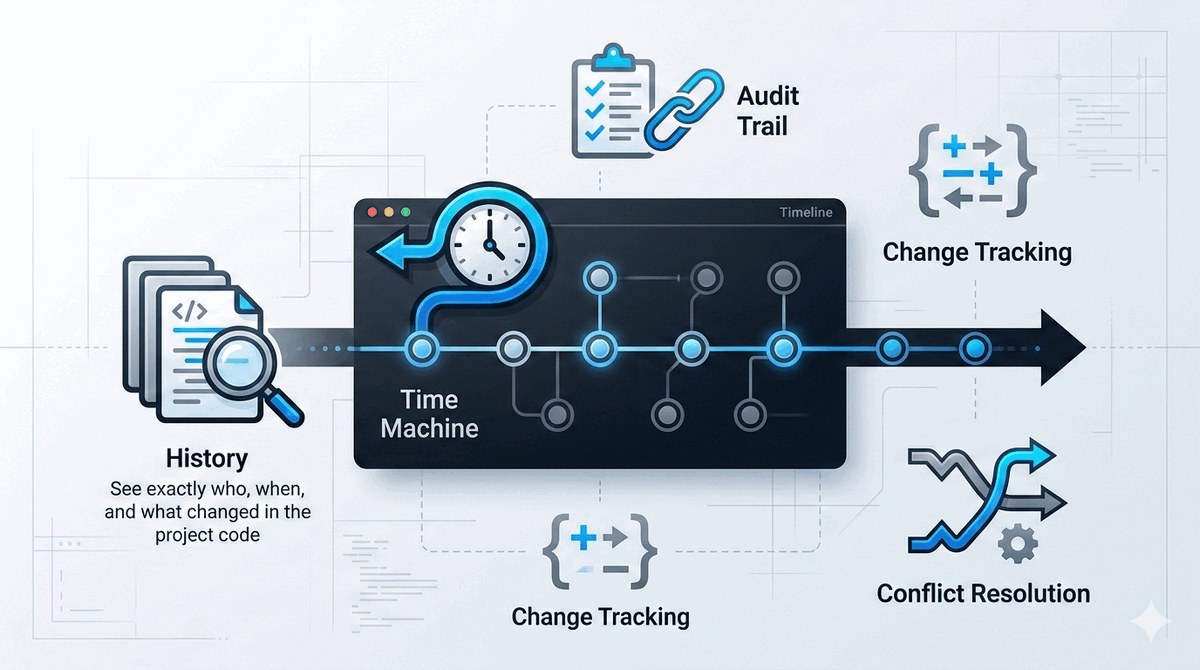
  • System kontroli wersji (VCS – Version Control System) to narzędzie, które automatycznie śledzi zmiany w plikach.
  • Zapisuje historię każdej modyfikacji: kto, kiedy i co zmienił.
  • Pozwala cofnąć się do dowolnego momentu w przeszłości projektu.
  • Umożliwia bezpieczną pracę wielu osób nad tym samym kodem.
  • Automatycznie łączy zmiany z różnych źródeł i wykrywa konflikty.
  • To jak „maszyna czasu” dla Twojego kodu – możesz zobaczyć dowolny jego stan z przeszłości.
Slide 4

Systemy kontroli wersji (VCS) ewoluowały od prostych lokalnych rozwiązań, takich jak RCS (Revision Control System), przez scentralizowane systemy CVS i SVN (Subversion), aż po nowoczesne systemy rozproszone, jak Git i Mercurial. Każda z tych generacji wnosiła istotne usprawnienia, które odpowiadały na rosnące wymagania branży. Scentralizowane VCS rozwiązały problem współdzielenia kodu w zespole, ale wprowadziły pojedynczy punkt awarii oraz konieczność stałej łączności z serwerem.

Rozproszone systemy kontroli wersji, na czele z Gitem, całkowicie wyeliminowały te ograniczenia, ponieważ każda lokalna kopia repozytorium zawiera pełną historię projektu. Oznacza to, że programista może pracować w pełni offline, a jednocześnie ma dostęp do całej historii zmian, gałęzi i znaczników. Co więcej, Git stosuje kryptograficzne sumy kontrolne SHA-1 do identyfikacji każdego obiektu w repozytorium, co gwarantuje integralność danych i utrudnia nieautoryzowane modyfikacje historii.

5/50
Czym jest Git?
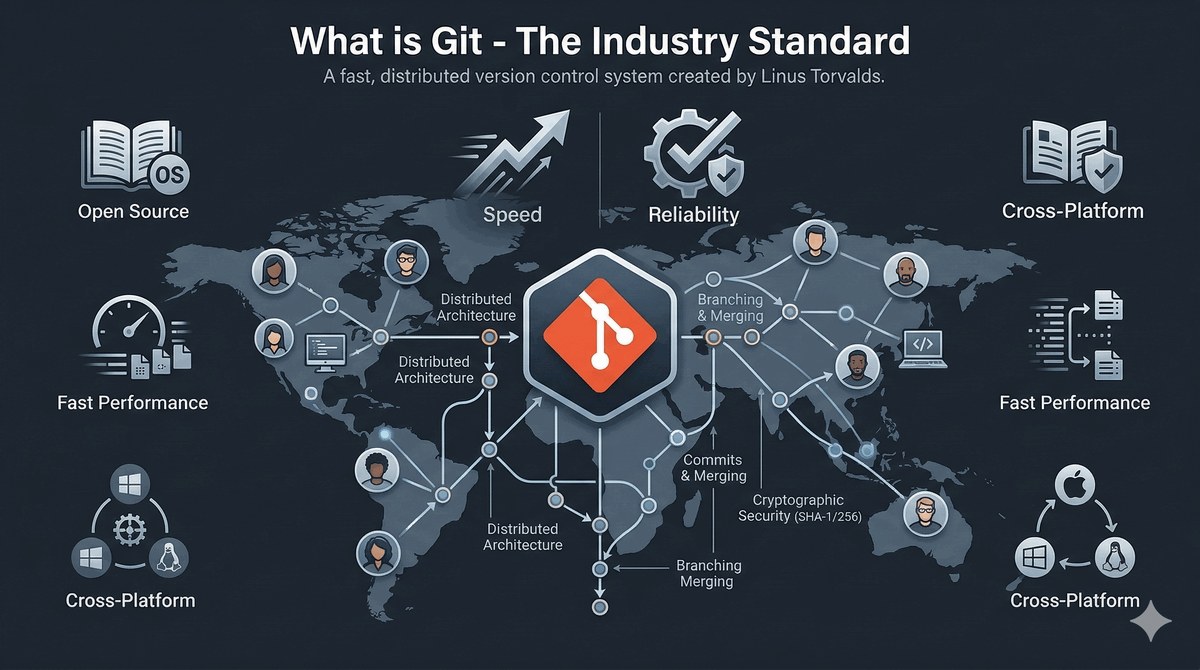
  • Git to obecnie najpopularniejszy rozproszony system kontroli wersji.
  • Został stworzony w 2005 roku przez Linusa Torvaldsa, twórcę jądra Linux.
  • Jest darmowy, otwartoźródłowy i dostępny na wszystkie popularne systemy operacyjne.
  • Działa lokalnie na Twoim komputerze – nie potrzebujesz internetu do większości operacji.
  • Jest bardzo szybki – większość operacji wykonuje się w ułamku sekundy.
  • Obecnie używa go większość programistów na świecie oraz prawie wszystkie firmy technologiczne.
Slide 5

Git został zaprojektowany przez Linusa Torvaldsa w 2005 roku z konkretnym celem: zastąpienie zastrzeżonego systemu BitKeeper, który był używany do zarządzania kodem źródłowym jądra Linux. Torvalds postawił przed sobą kilka kluczowych wymagań: szybkość operacji, wsparcie dla nieliniowego rozwoju (tysiące gałęzi), pełną dystrybucję oraz odporność na uszkodzenia danych. Już po kilku miesiącach pierwsza wersja Gita była gotowa i zaczęła być używana do zarządzania kodem jądra, co było najlepszym testem poprawności projektu.

Dziś Git jest standardem w branży IT, z którego według corocznych ankiet Stack Overflow korzysta ponad 90 procent profesjonalnych programistów. Jego popularność wynika nie tylko z funkcjonalności, ale również z ogromnego ekosystemu narzędzi i platform, które wokół niego powstały, w tym GitHub, GitLab, Bitbucket oraz niezliczonych integracji z systemami CI/CD, edytorami i środowiskami IDE. Umiejętność sprawnego posługiwania się Gitem jest obecnie jednym z podstawowych wymagań na większości stanowisk pracy w IT.

6/50
Model rozproszonej kontroli wersji
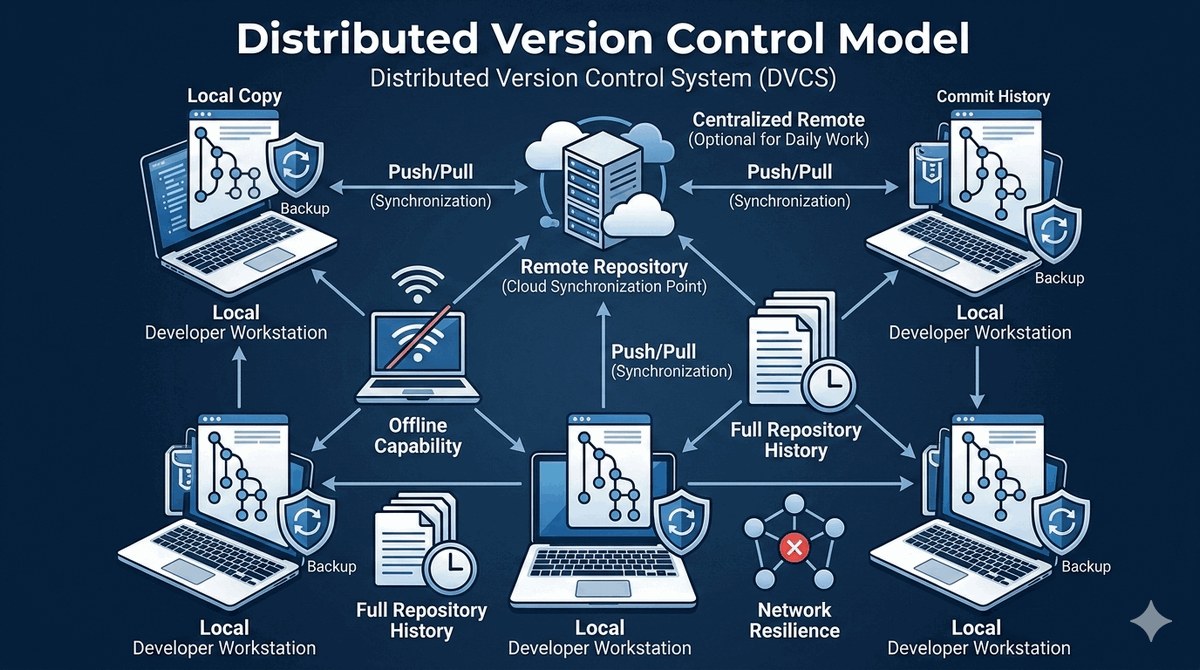
  • W przeciwieństwie do starszych systemów (jak SVN), Git jest rozproszony.
  • Każdy programista ma pełną kopię całej historii projektu na swoim komputerze.
  • Nie ma pojedynczego centralnego serwera, którego awaria zablokowałaby pracę.
  • Możesz pracować offline – commitować zmiany, przeglądać historię, tworzyć gałęzie (branch).
  • Dopiero gdy chcesz podzielić się zmianami z innymi, synchronizujesz się ze zdalnym repozytorium.
  • Każda kopia repozytorium to pełna kopia zapasowa projektu.
Slide 6

Rozproszony model kontroli wersji stosowany przez Gita radykalnie różni się od scentralizowanego modelu znanego z Subversion (SVN) czy CVS. W modelu scentralizowanym istniał jeden główny serwer przechowujący pełną historię, a programiści pobierali jedynie wybrane pliki. W przypadku awarii serwera historia projektu mogła zostać bezpowrotnie utracona, a praca zespołu zostawała zablokowana. Git odwraca tę logikę, czyniąc każdą lokalną kopię pełnoprawnym repozytorium.

Model rozproszony przynosi szereg praktycznych korzyści. Po pierwsze, każdy programista ma pełną kopię zapasową projektu, co zwiększa niezawodność całego systemu. Po drugie, większość operacji, takich jak przeglądanie historii, tworzenie gałęzi czy zatwierdzanie zmian, działa w pełni offline bez konieczności komunikacji z serwerem. Po trzecie, kopia zdalna (remote) pełni funkcję centralnego punktu wymiany, ale nie jest ani wymagana, ani jedynym autorytatywnym źródłem prawdy.

7/50
Instalacja Git
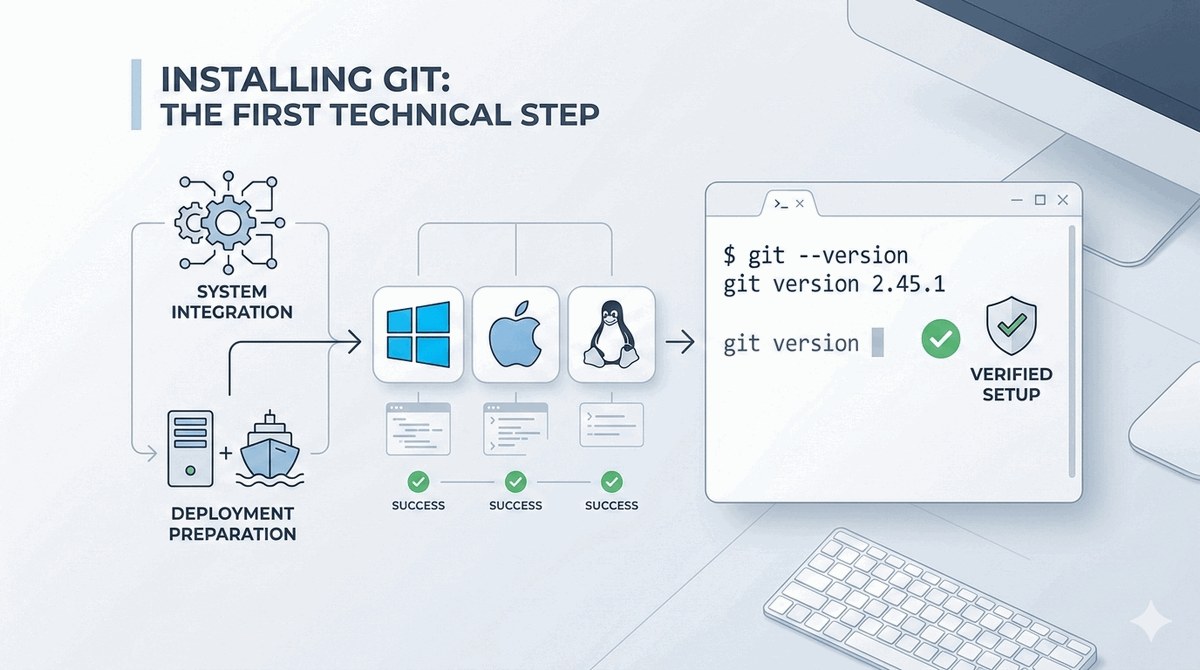
  • Windows: pobierz instalator ze strony git-scm.com i uruchom – instalacja automatyczna.
  • Linux: użyj menedżera pakietów, np. "sudo apt install git" (Ubuntu/Debian) lub "sudo yum install git" (CentOS/Fedora).
  • macOS: zainstaluj przez Homebrew ("brew install git") lub pobierz instalator ze strony git-scm.com.
  • Sprawdź, czy instalacja się powiodła, wpisując w terminalu: git --version
  • Powinieneś zobaczyć numer wersji Gita, np. "git version 2.40.0".
  • Jeśli widzisz numer wersji, instalacja przebiegła pomyślnie i możemy przejść dalej.
Slide 7

Proces instalacji Gita różni się w zależności od systemu operacyjnego, ale we wszystkich przypadkach jest prosty i dobrze udokumentowany. Na systemie Windows zaleca się pobranie oficjalnego instalatora z witryny git-scm.com, który oprócz samego Gita instaluje również emulator terminala Git Bash oraz graficzny interfejs Git GUI. Instalator pozwala na wybór różnych opcji konfiguracyjnych, takich jak domyślny edytor tekstu czy obsługa zakończeń linii (CRLF vs LF).

Na systemach Linux i macOS Git zazwyczaj jest dostępny w domyślnych repozytoriach pakietów. W przypadku Linuksa komenda sudo apt install git (dla dystrybucji bazujących na Debianie) lub sudo yum install git (dla Fedory i CentOS) załatwia sprawę w kilka sekund. Na komputerach Mac najwygodniejszym sposobem jest skorzystanie z menedżera pakietów Homebrew (brew install git). Po instalacji warto zawsze zweryfikować jej poprawność komendą git --version, która wyświetla numer zainstalowanej wersji.

8/50
Pierwsza konfiguracja Git
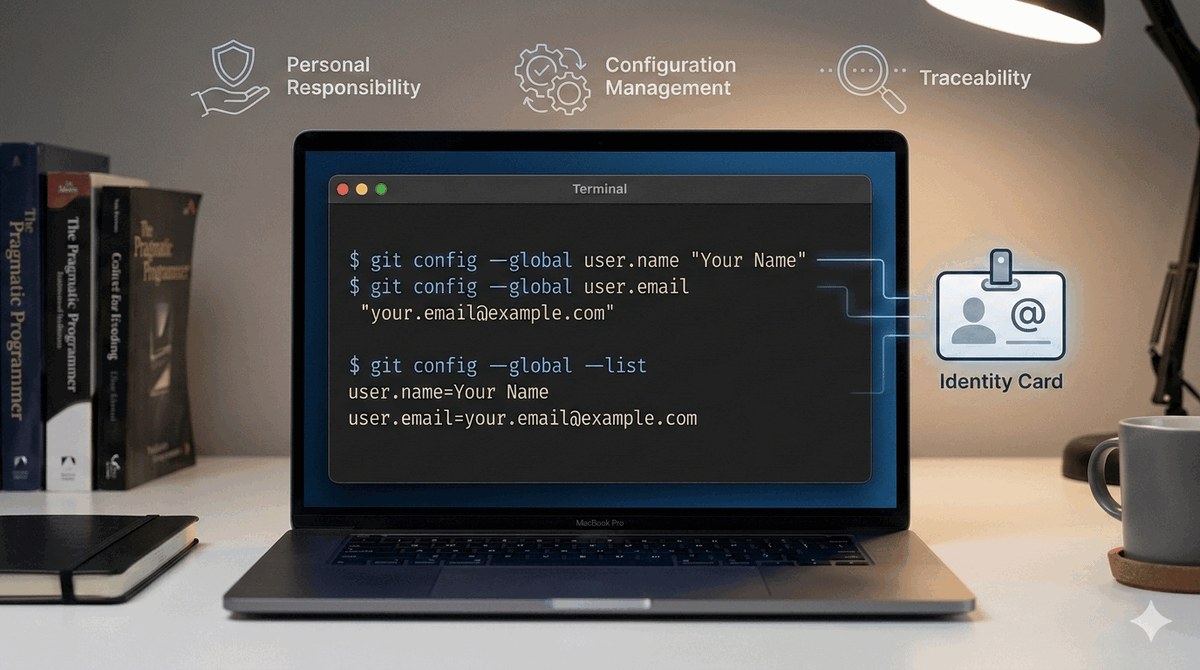
  • Przed rozpoczęciem pracy musimy powiedzieć Gitowi, kim jesteśmy.
  • Otwórz terminal (Wiersz polecenia, PowerShell, Terminal lub Git Bash).
  • git config --global user.name "Twoje Imię Nazwisko"
  • git config --global user.email "twoj@email.com"
  • Te informacje będą zapisywane przy każdej Twojej zmianie w projekcie.
  • Sprawdź konfigurację: git config --list – zobaczysz wszystkie ustawienia Gita.

Uwaga: Tutaj dodatkowe informacje dotyczące logowania z konsoli do GitHub

Slide 8

Konfiguracja tożsamości w Gicie to jeden z najważniejszych kroków, który często jest pomijany przez początkujących. Bez ustawienia nazwy użytkownika i adresu e-mail Git nie pozwoli na utworzenie pierwszego zatwierdzenia, ponieważ każdy commit musi być jednoznacznie powiązany z konkretną osobą. Warto pamiętać, że flaga --global oznacza, iż konfiguracja zostanie zastosowana dla wszystkich repozytoriów na komputerze, ale zawsze można ją nadpisać dla konkretnego projektu, używając komendy bez tej flagi.

Oprócz tożsamości warto skonfigurować inne przydatne ustawienia, takie jak domyślny edytor (git config --global core.editor code --wait, aby używać Visual Studio Code) czy aliasy dla często używanych komend (git config --global alias.st status). Konfiguracja Gita jest przechowywana w pliku .gitconfig w katalogu domowym użytkownika i można ją w każdej chwili odczytać, modyfikować lub przenosić na inny komputer. W środowisku akademickim szczególnie ważne jest użycie prawdziwego imienia i nazwiska, aby prowadzący mógł jednoznacznie przypisać zmiany do konkretnego studenta.

9/50
Podstawowe pojęcie: repozytorium
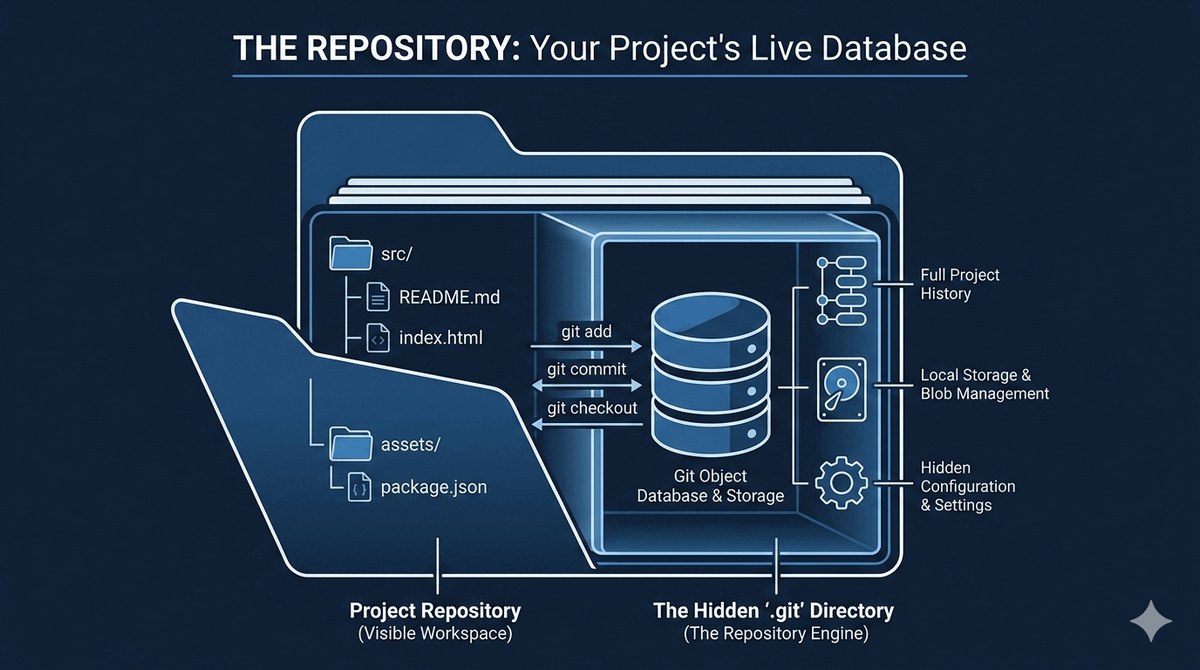
  • Repozytorium (repository, w skrócie „repo”) to folder z Twoim projektem śledzony przez Gita.
  • Zawiera wszystkie pliki projektu oraz ukryty folder .git z pełną historią zmian.
  • Folder .git przechowuje bazę danych wszystkich zatwierdzeń (commitów), gałęzi i konfiguracji.
  • Nigdy nie edytuj ręcznie zawartości folderu .git – Git sam nim zarządza.
  • Każdy projekt powinien mieć własne repozytorium Git.
  • Możesz mieć wiele repozytoriów na swoim komputerze – każde w osobnym folderze.
Slide 9

Repozytorium Gita to w istocie zwykły folder na dysku, który zawiera dodatkowy podfolder o nazwie .git, przechowujący całą bazę danych obiektów Gita. Wewnątrz .git znajdują się między innymi katalogi objects (przechowujący wszystkie wersje plików i drzewa katalogów), refs (przechowujący wskaźniki do gałęzi i znaczników) oraz plik HEAD (wskazujący, na której gałęzi obecnie pracujemy). Cała ta struktura sprawia, że repozytorium Gita jest samodzielne i przenośne – wystarczy skopiować cały folder, aby otrzymać działające repozytorium.

Należy podkreślić, że folderu .git nie wolno modyfikować ręcznie ani usuwać, ponieważ zawiera on krytyczne dane o historii projektu. Standardowo folder ten jest ukryty w systemach Unix/Linux i Windows, co chroni go przed przypadkowym usunięciem przez użytkownika. Tworząc nowe repozytorium komendą git init, Git automatycznie tworzy strukturę katalogów i plików niezbędną do działania systemu, przygotowując folder na przyjęcie pierwszych plików projektu.

10/50
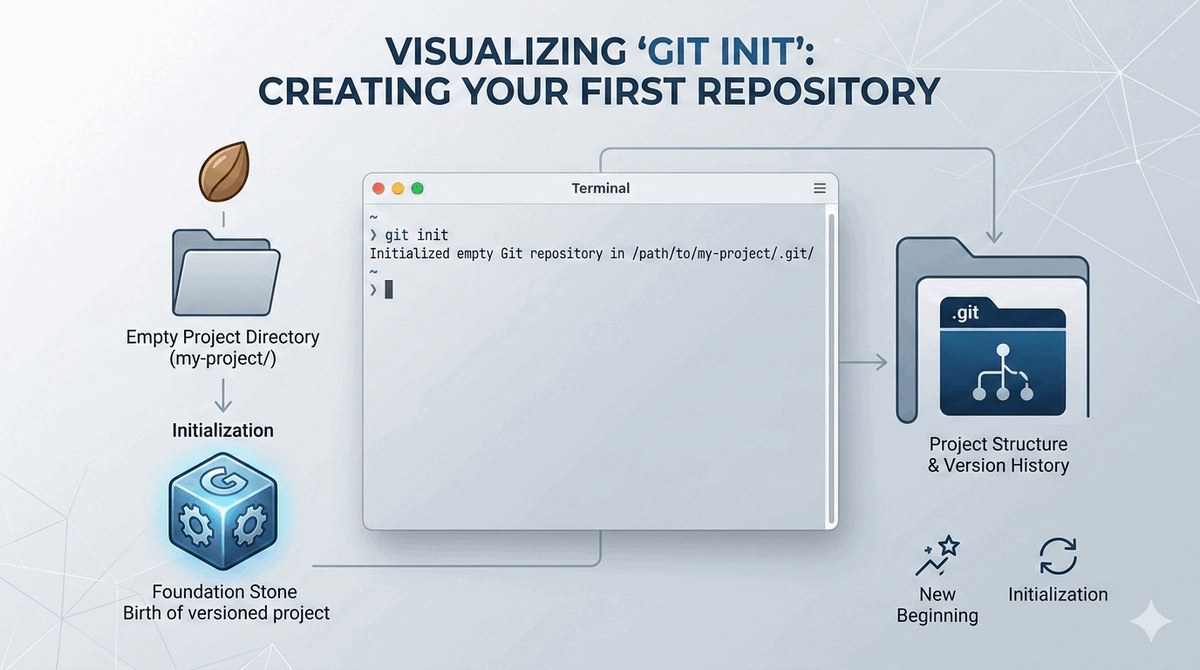
Tworzenie pierwszego repozytorium
  • Utwórz nowy folder dla swojego projektu, np. "moj_pierwszy_projekt".
  • Otwórz terminal i przejdź do tego folderu: cd moj_pierwszy_projekt
  • Wpisz komendę: git init
  • Git utworzy ukryty folder .git i wyświetli komunikat: "Initialized empty Git repository".
  • Gratulacje! Właśnie utworzyłeś swoje pierwsze repozytorium Git.
  • Folder jest teraz gotowy do śledzenia zmian w plikach, które w nim utworzysz.
Slide 10

Komenda git init to jedna z najprostszych, a zarazem najważniejszych komend w Gicie. Po jej wykonaniu w bieżącym katalogu zostaje utworzona struktura .git, która inicjalizuje puste repozytorium gotowe do śledzenia zmian. Warto zwrócić uwagę, że git init można wywołać wielokrotnie w tym samym katalogu – jeśli repozytorium już istnieje, komenda po prostu zaktualizuje istniejące pliki bez niszczenia historii. Jest to przydatne na przykład po sklonowaniu repozytorium z pominięciem folderu .git.
Tworząc pierwsze repozytorium, warto od razu zadbać o odpowiednią organizację pracy. Przed wykonaniem git init należy utworzyć główny katalog projektu i zastanowić się nad strukturą plików. Dobrą praktyką jest również natychmiastowe utworzenie pliku README.md opisującego cel projektu oraz pliku .gitignore dostosowanego do używanego języka programowania. Dzięki temu pierwszy commit będzie zawierał kompletną i przemyślaną strukturę początkową.

11/50
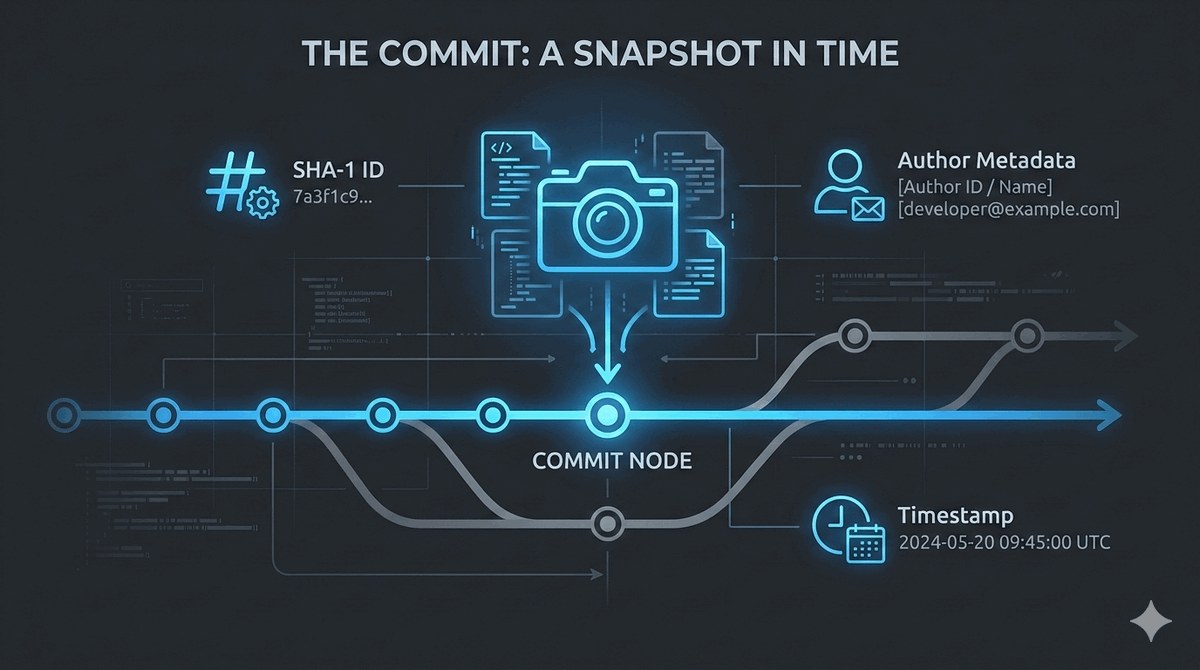
Podstawowe pojęcie: commit
  • Commit (zatwierdzenie) to zapisana migawka stanu Twojego projektu w określonym momencie.
  • Każdy commit ma unikalny identyfikator (skrót SHA-1), autora, datę i opis.
  • Commity tworzą historię projektu – możesz przeglądać poprzednie stany kodu.
  • Dobrą praktyką jest częste robienie zatwierdzeń, po każdej logicznej zmianie.
  • Commit powinien reprezentować jedną konkretną zmianę (np. "dodanie funkcji logowania").
  • Każdy commit zawiera informację o tym, co się zmieniło od poprzedniego zatwierdzenia.
Slide 11

Commit, nazywany po polsku zatwierdzeniem, jest podstawowym budulcem historii w Gicie. Każdy commit jest identyfikowany przez 40-znakowy skrót SHA-1, który jest kryptograficzną sumą kontrolną zawartości plików, metadanych (autor, data, opis) oraz identyfikatora rodzica, co tworzy łańcuch bloków. Dzięki tej konstrukcji modyfikacja dowolnego commita w przeszłości jest natychmiast wykrywalna, ponieważ zmieniłaby się suma kontrolna wszystkich następnych zatwierdzeń.

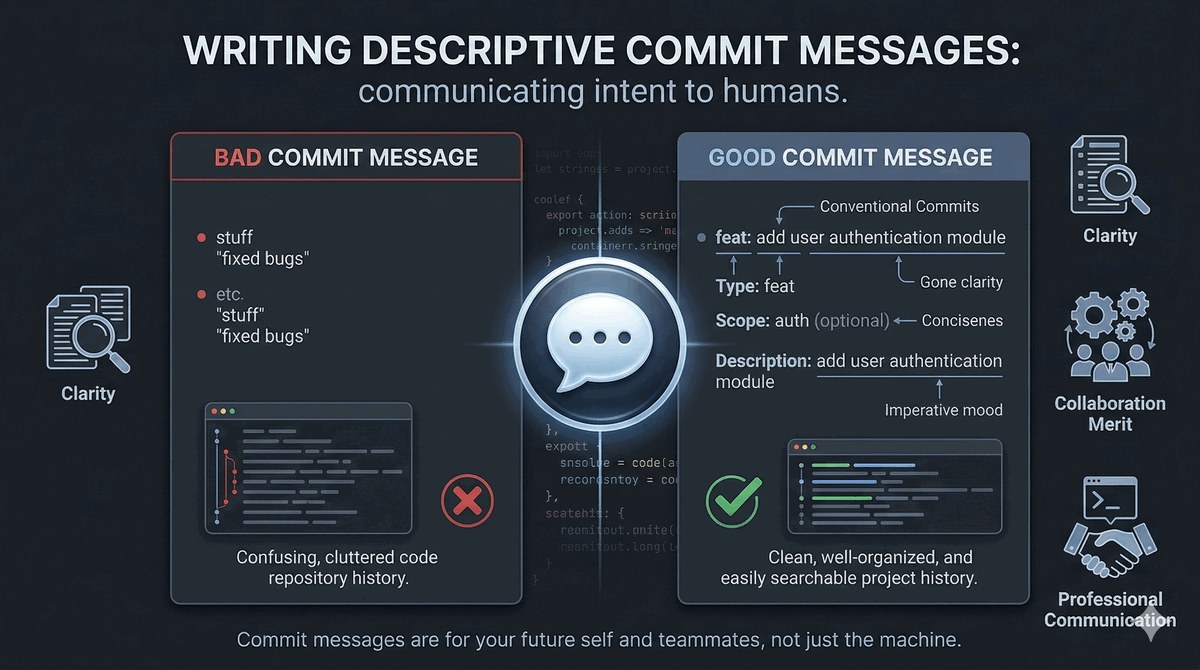
Tworzenie commitów wymaga przestrzegania pewnych dobrych praktyk, aby historia projektu była czytelna dla wszystkich członków zespołu. Przede wszystkim każdy commit powinien dotyczyć jednej logicznej zmiany i zawierać opis wyjaśniający, co zostało zrobione i dlaczego. W profesjonalnych projektach stosuje się różne konwencje nazewnictwa, takie jak Conventional Commits (np. feat: dodanie walidacji formularza, fix: naprawa błędu w logowaniu), które ułatwiają automatyczne generowanie dziennika zmian i określanie wersji semantycznej.

12/50
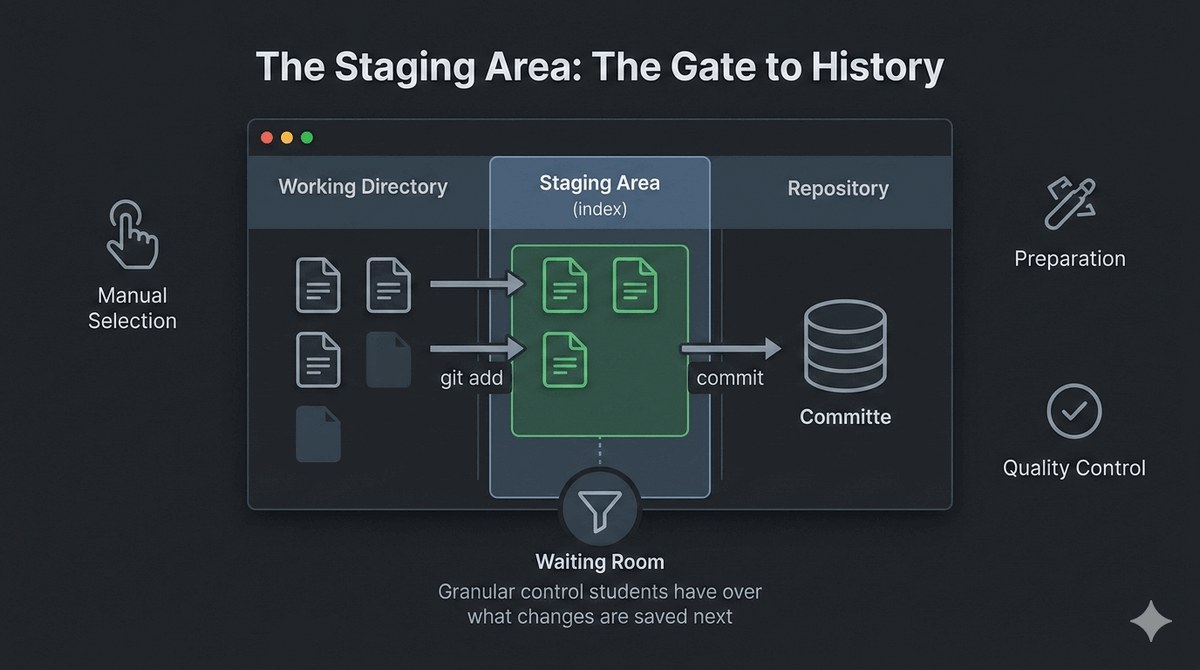
Podstawowe pojęcie: staging area
  • Obszar stagingu (staging area, poczekalnia, indeks) to obszar pośredni między Twoimi plikami a repozytorium.
  • Zanim plik trafi do zatwierdzenia (commita), musisz go dodać do obszaru stagingu.
  • Pozwala to wybrać, które zmiany chcesz zapisać w następnym zatwierdzeniu.
  • Możesz zmodyfikować 10 plików, ale dodać do obszaru stagingu tylko 3 z nich.
  • Dzięki temu każde zatwierdzenie może zawierać tylko wybrane, powiązane ze sobą zmiany.
  • To jeden z elementów, który wyróżnia Gita spośród innych systemów kontroli wersji.
Slide 12

Staging area, nazywany również indeksem lub poczekalnią, to unikalna cecha Gita, która odróżnia go od większości innych systemów kontroli wersji. Obszar ten działa jak pośrednik między katalogiem roboczym (working directory) a repozytorium, umożliwiając programiście precyzyjne określenie, które zmiany mają zostać uwzględnione w następnym zatwierdzeniu. Dzięki temu można pracować nad kilkoma niezależnymi zadaniami jednocześnie, a następnie podzielić zmiany na osobne commity.

Mechanizm stagingu daje ogromną kontrolę nad procesem zatwierdzania. Programista może nie tylko wybrać, które pliki trafią do commita, ale również, które fragmenty wewnątrz pliku (git add -p, czyli patch mode). Jest to szczególnie przydatne, gdy w jednym pliku wprowadzono kilka niezależnych zmian, z których tylko część jest gotowa do zatwierdzenia. Umiejętne wykorzystanie staging area jest jedną z cech wyróżniających doświadczonych użytkowników Gita od początkujących.

13/50
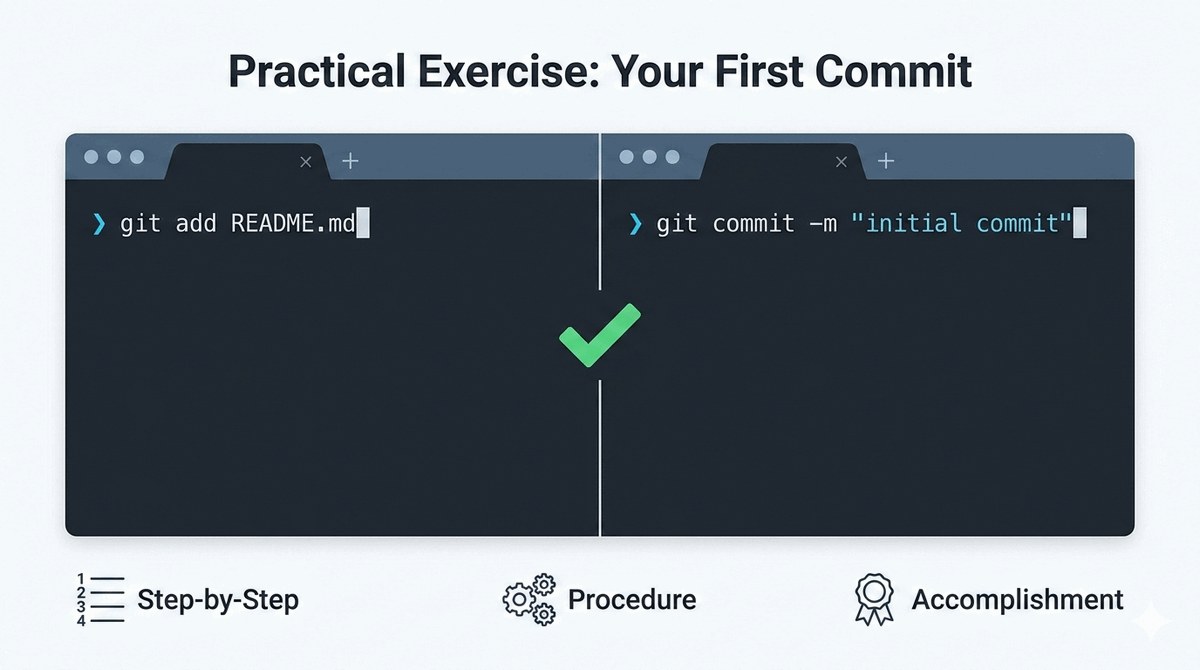
Przykład: pierwszy commit
  • Utwórz prosty plik w swoim repozytorium, np. "README.md" z tekstem "Mój pierwszy projekt".
  • git status – zobaczysz, że plik jest "untracked" (nieśledzony).
  • git add README.md
  • Ponownie sprawdź status: git status – plik jest teraz w obszarze stagingu, gotowy do zatwierdzenia.
  • git commit -m "Dodanie pliku README"
  • Gotowe! Właśnie stworzyłeś pierwsze zatwierdzenie w historii swojego projektu.
Slide 13

Przykład pierwszego commita na slajdzie ilustruje klasyczny wzorzec pracy z Gitem, który będzie powtarzany wielokrotnie podczas każdej sesji programistycznej. Sekwencja git status - git add - git commit to podstawowy cykl, który powinien wejść w nawyk każdemu programiście. Warto zwrócić uwagę, że git status przed dodaniem pliku pokazuje go jako untracked, co oznacza, że Git widzi nowy plik, ale nie śledzi go jeszcze – konieczna jest jawna decyzja o rozpoczęciu śledzenia.

Po utworzeniu pierwszego commita warto sprawdzić, jak wygląda historia repozytorium za pomocą git log, która wyświetli pojedynczy wpis z identyfikatorem, autorem, datą i opisem. Dla początkującego studenta ważne jest zrozumienie, że każdy kolejny commit zostanie dodany do tej listy, tworząc liniową historię projektu. W razie pomyłki przy opisie commita można go poprawić komendą git commit --amend, ale należy pamiętać, że zmienia to identyfikator SHA-1 ostatniego zatwierdzenia.

14/50
Komenda: git status
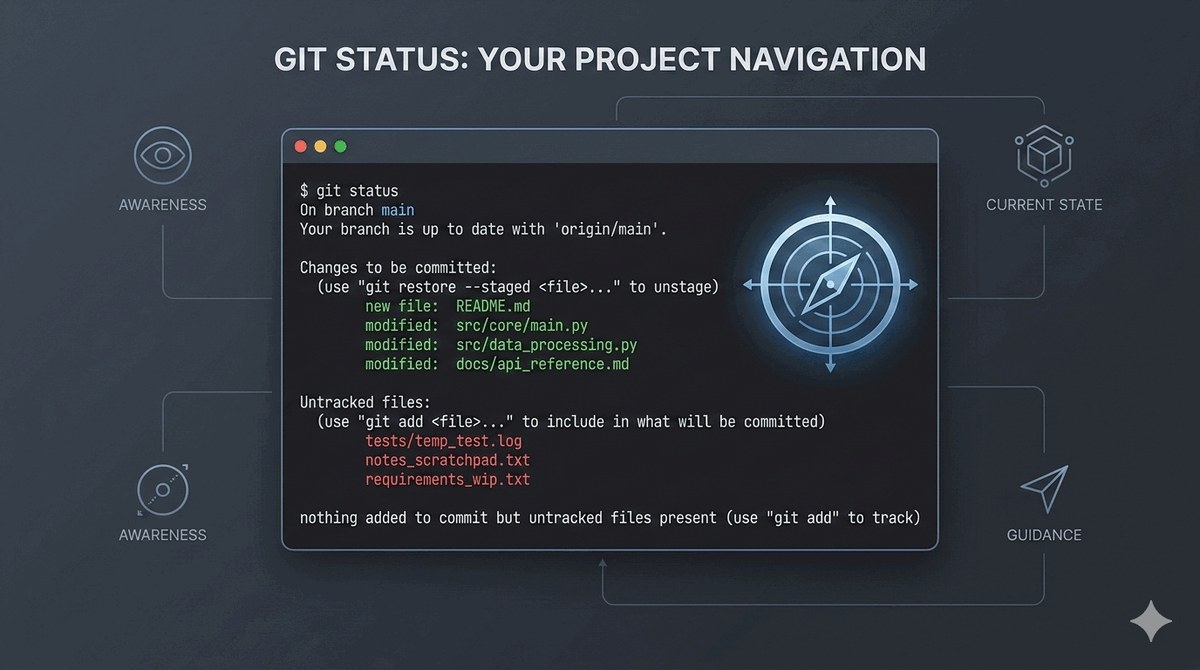
  • To jedna z najczęściej używanych komend Gita – pokazuje aktualny stan repozytorium.
  • Pokazuje, które pliki zostały zmodyfikowane od ostatniego zatwierdzenia.
  • Informuje, które pliki są w obszarze stagingu, gotowe do zatwierdzenia.
  • Wyświetla pliki nieśledzone (nowe pliki, których Git jeszcze nie zna).
  • Podpowiada, co możesz zrobić dalej (np. użyć git add lub git commit).
  • Używaj git status często – to Twój kompas nawigacyjny w Gicie.
Slide 14

Git status to komenda, której częstotliwość użycia w codziennej pracy programisty ustępuje prawdopodobnie tylko git add i git commit. Jej głównym zadaniem jest dostarczenie informacji o aktualnym stanie repozytorium, podzielonym na trzy kategorie: zmiany oczekujące na zatwierdzenie (staged), zmiany w katalogu roboczym nieprzygotowane do zatwierdzenia (unstaged) oraz pliki nieśledzone (untracked). Dzięki kolorowemu kodowaniu wyjścia (zielony dla staged, czerwony dla unstaged) stan repozytorium jest czytelny na pierwszy rzut oka.

Regularne sprawdzanie statusu repozytorium pomaga uniknąć wielu typowych błędów, takich jak przypadkowe zatwierdzenie niekompletnych zmian lub zapomnienie o dodaniu nowego pliku. W profesjonalnym środowisku programiści często używają aliasu git status -s (skrócona wersja) lub konfigurują wtyczki w edytorach, które pokazują status plików bezpośrednio w interfejsie IDE. Niezależnie od preferowanego narzędzia zrozumienie informacji zwracanych przez git status jest absolutną podstawą pracy z Gitem.

15/50
Komenda: git add
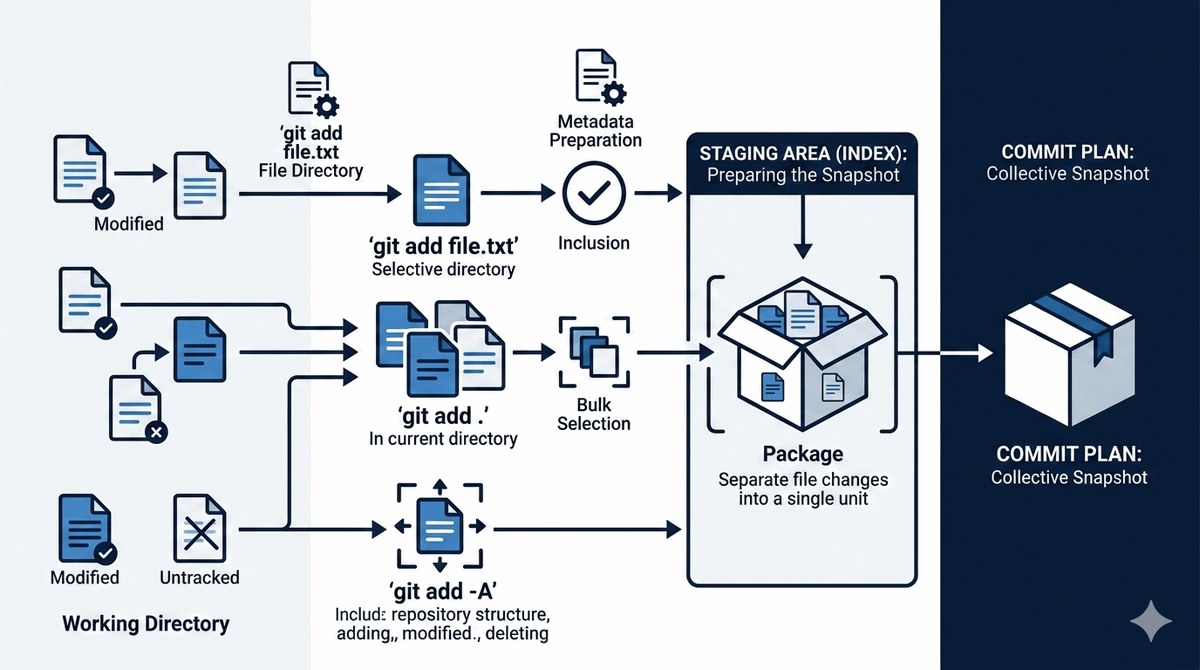
  • Służy do dodawania plików do obszaru stagingu przed wykonaniem zatwierdzenia.
  • git add nazwa_pliku – dodaje konkretny plik.
  • git add . – dodaje wszystkie zmienione i nowe pliki z bieżącego folderu i podfolderów.
  • git add -A – dodaje wszystkie zmiany z całego repozytorium.
  • git add *.js – dodaje wszystkie pliki JavaScript (możesz używać wzorców).
  • Pamiętaj: git add nie tworzy zatwierdzenia, tylko przygotowuje pliki do niego.
Slide 15

Komenda git add jest kluczowym narzędziem do zarządzania obszarem stagingu i wymaga zrozumienia różnych opcji, jakie oferuje. Najprostsza forma git add nazwa_pliku dodaje pojedynczy plik, podczas gdy git add . dodaje wszystkie zmiany z bieżącego katalogu i podkatalogów, ale nie obejmuje plików usuniętych. Z kolei git add -A (lub git add --all) dodaje wszystkie zmiany z całego repozytorium, w tym usunięcia i nowe pliki, niezależnie od bieżącej lokalizacji w terminalu.

Bardziej zaawansowani użytkownicy docenią opcję git add -p (interactive patch mode), która pozwala na przejrzenie każdej zmiany w pliku i podjęcie decyzji, czy ma ona trafić do stagingu. Jest to niezwykle przydatne, gdy w jednym pliku wprowadzono kilka niezależnych modyfikacji, z których tylko niektóre są gotowe do zatwierdzenia. W środowisku edukacyjnym warto uczyć studentów właśnie tej metody od początku, ponieważ kształtuje to dyscyplinę tworzenia czytelnej historii projektu.

16/50
Komenda: git commit
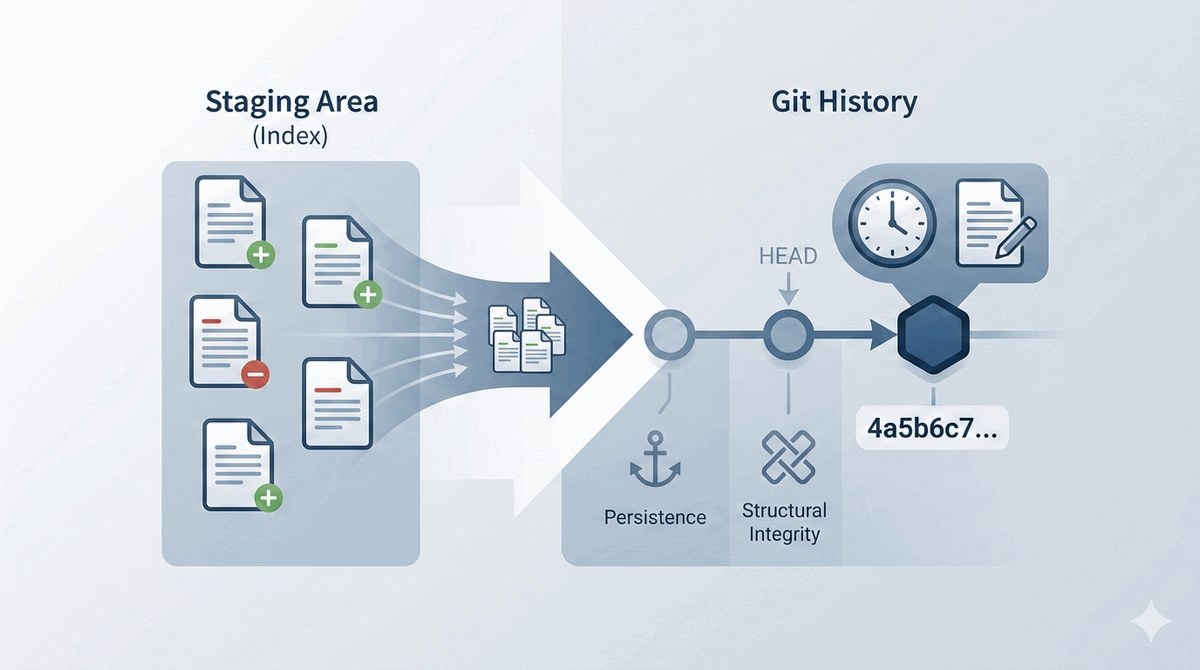
  • Tworzy nowe zatwierdzenie (commit) z plików znajdujących się w obszarze stagingu.
  • git commit -m "opis zmian" – tworzy commit z krótkim opisem.
  • Opis (commit message) powinien jasno określać, co zostało zmienione.
  • Dobre przykłady: "Naprawa błędu w logowaniu", "Dodanie walidacji formularza".
  • Złe przykłady: "poprawki", "zmiany", "asdf" – nieopisowe komunikaty.
  • git commit --amend – pozwala poprawić ostatni commit (np. dodać zapomniane pliki).
Slide 16

Git commit to komenda finalizująca cykl pracy z Gitem, która przenosi zmiany z obszaru stagingu do repozytorium, tworząc nowy punkt w historii projektu. Podstawowa forma git commit -m opis wymaga podania krótkiego opisu, który powinien być sformułowany w trybie rozkazującym i odpowiadać na pytanie, co zmiana robi, a nie co zrobił programista. W przypadku większych zmian zaleca się pominięcie flagi -m, co spowoduje otwarcie domyślnego edytora i umożliwienie napisania dłuższego opisu z podziałem na tytuł i treść.

W ważnych projektach warto stosować konwencję Conventional Commits, która narzuca strukturę komunikatu: typ(scope): opis. Przykładowe typy to feat (nowa funkcjonalność), fix (naprawa błędu), docs (zmiana w dokumentacji) czy refactor (zmiana struktury kodu bez wpływu na działanie). Taka standaryzacja ułatwia automatyzację generowania dziennika zmian oraz automatyczne określanie numeru wersji projektu zgodnie z semantycznym versioningiem (SemVer).

17/50
Komenda: git log
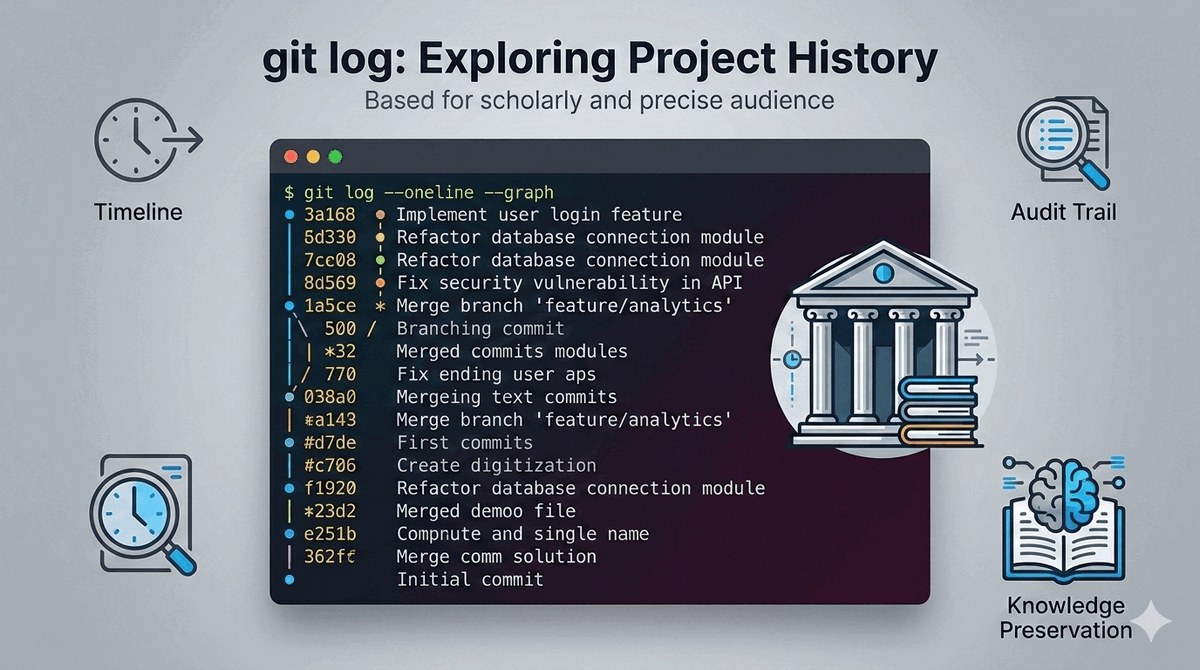
  • Wyświetla historię zatwierdzeń w repozytorium.
  • Dla każdego commita pokazuje: skrót (identyfikator), autora, datę i opis.
  • git log --oneline – skrócona wersja, jeden commit w jednej linii.
  • git log --graph – pokazuje graficzną reprezentację historii z gałęziami.
  • git log -n 5 – pokazuje tylko 5 ostatnich commitów.
  • Możesz wyjść z widoku git log, naciskając klawisz 'q' (quit).
Slide 17

Git log to niezwykle elastyczne narzędzie do przeglądania historii repozytorium, oferujące dziesiątki opcji formatowania i filtrowania. Domyślne wyjście pokazuje pełną listę commitów w kolejności odwrotnej chronologicznej, z identyfikatorem SHA-1, autorem, datą i opisem. Dla wygody warto zapamiętać git log --oneline, które wyświetla skróconą postać, oraz git log --graph, które dodaje graficzną reprezentację gałęzi i łączeń między commitami.

Git log oferuje również zaawansowane opcje filtrowania, takie jak git log --author=nazwa (commity danego autora), git log --since=2.weeks (commity z ostatnich dwóch tygodni) czy git log --grep=słowo (wyszukiwanie w opisach). Dla celów edukacyjnych warto zwrócić uwagę, że git log pokazuje historię bieżącej gałęzi, co oznacza, że po przejściu na inną gałąź zobaczymy inny zestaw commitów. Jest to kluczowe do zrozumienia przy pracy z gałęziami i łączeniem zmian.

18/50
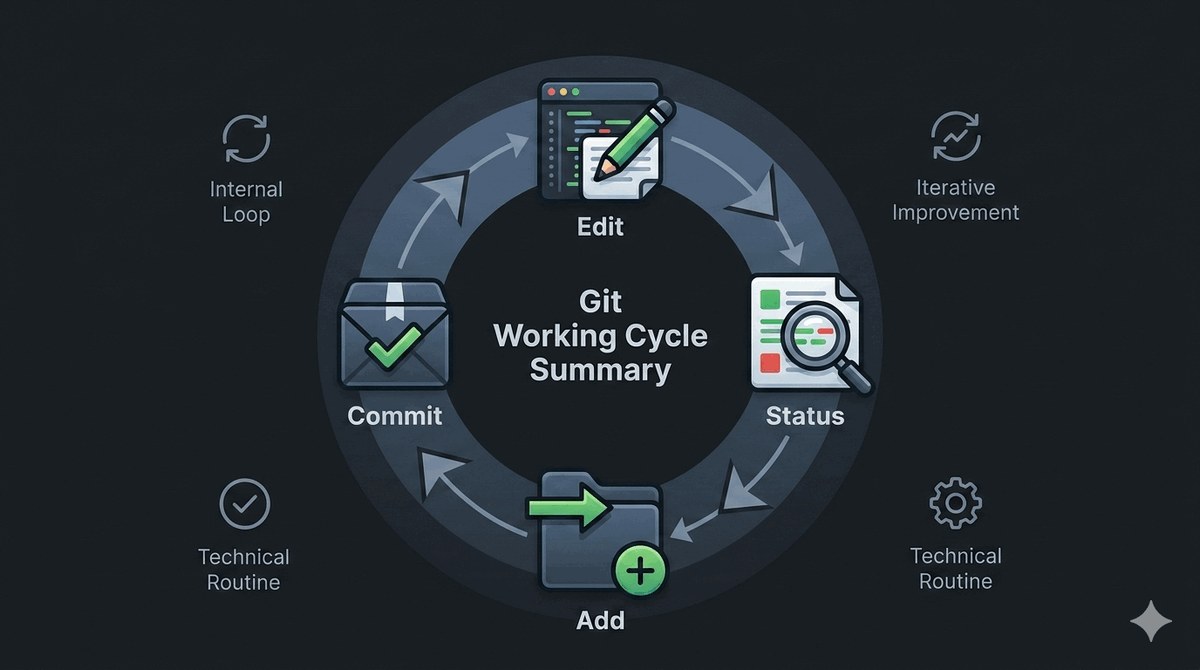
Cykl pracy z Git - podsumowanie
  • Krok 1: Edytujesz pliki w swoim projekcie (piszesz kod, dodajesz funkcje).
  • Krok 2: Sprawdzasz, co się zmieniło: git status
  • Krok 3: Dodajesz wybrane pliki do obszaru stagingu: git add nazwa_pliku
  • Krok 4: Tworzysz zatwierdzenie z opisem: git commit -m "opis tego, co zrobiłeś"
  • Krok 5: Powtarzasz kroki 1–4 przy każdej kolejnej zmianie.
  • Możesz w dowolnym momencie sprawdzić historię komendą git log.
Slide 18

Przedstawiony na slajdzie cykl pracy z Gitem to podstawowy workflow, który towarzyszy programiście podczas każdej sesji kodowania. Warto zwrócić uwagę, że cykl ten można rozszerzać o dodatkowe kroki w zależności od potrzeb, na przykład o przegląd zmian przed zatwierdzeniem (git diff) czy pobieranie aktualizacji ze zdalnego repozytorium (git pull). Zrozumienie tego podstawowego cyklu jest fundamentem, na którym buduje się bardziej zaawansowane techniki, takie jak rebasing, cherry-picking czy interactive staging.

W praktyce codzienna praca programisty rzadko ogranicza się do tych czterech kroków, ponieważ dochodzą elementy współpracy zespołowej: push, pull, rozwiązywanie konfliktów i code review. Niemniej jednak solidne opanowanie podstawowego cyklu edytuj-dodaj-zatwierdź jest warunkiem koniecznym przed przejściem do bardziej zaawansowanych zagadnień. W środowisku akademickim zaleca się wykonanie co najmniej kilkunastu powtórzeń tego cyklu na prostym projekcie, aby automatyzm stał się naturalny.

19/50
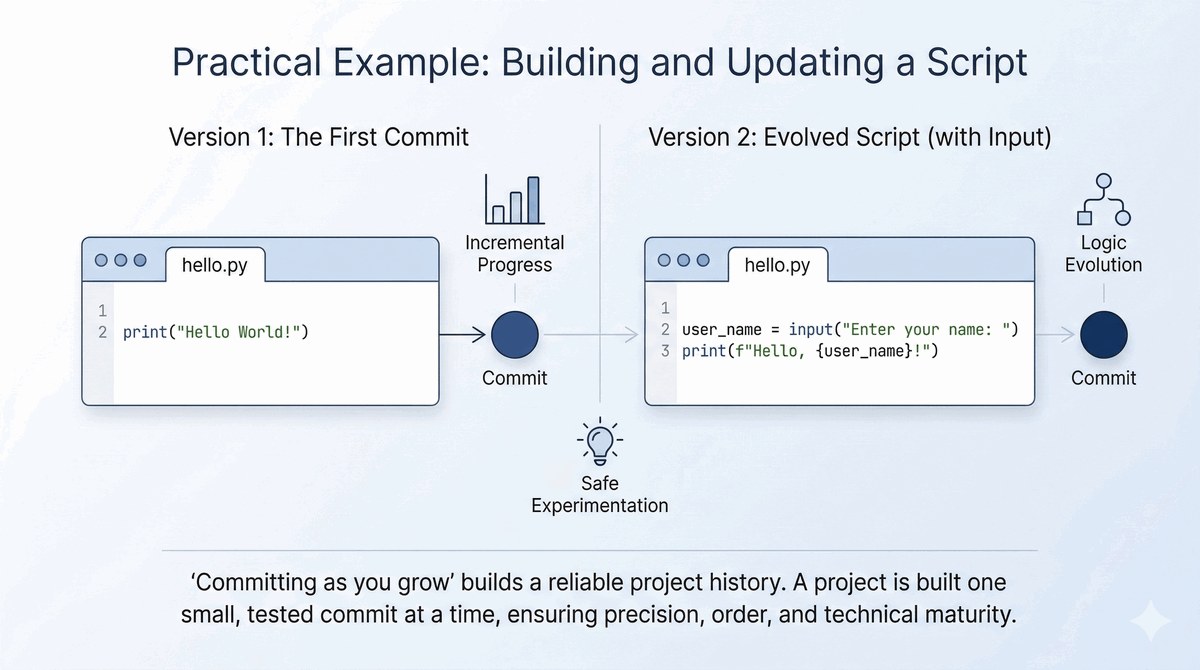
Praktyczny przykład: prosty projekt
  • Tworzymy plik hello.py z kodem: print("Hello World")
  • git add hello.py – dodajemy plik do obszaru stagingu.
  • git commit -m "Dodanie pierwszego programu" – tworzymy zatwierdzenie.
  • Modyfikujemy plik, aby pytał o imię: name = input("Jak masz na imię? "); print(f"Witaj {name}!")
  • git add hello.py – dodajemy zmieniony plik.
  • git commit -m "Dodanie pytania o imię" – zapisujemy kolejną zmianę.
Slide 19

Praktyczny przykład z plikiem hello.py doskonale ilustruje ewolucję projektu w czasie i sposób, w jaki Git ją rejestruje. Pierwszy commit zawiera minimalną wersję programu z pojedynczym printem, co pokazuje, że zatwierdzenia nie muszą być duże ani skomplikowane. Drugi commit dodaje interakcję z użytkownikiem przez funkcję input, co jest naturalnym rozszerzeniem działania programu. Każdy z tych commitów jest samodzielny i można do niego wrócić w przyszłości.

Taki sposób pracy, w którym każdy commit reprezentuje krok w rozwoju aplikacji, jest kluczowy dla utrzymania czytelnej historii projektu. Gdyby obie zmiany zostały zatwierdzone w jednym commicie, trudniej byłoby zrozumieć, która konkretnie modyfikacja odpowiada za dodanie interaktywności. Co więcej, gdyby w drugiej zmianie pojawił się błąd, łatwiej byłoby go zlokalizować i wycofać, jeśli jest on w oddzielnym, małym commicie.

20/50
Komenda: git diff
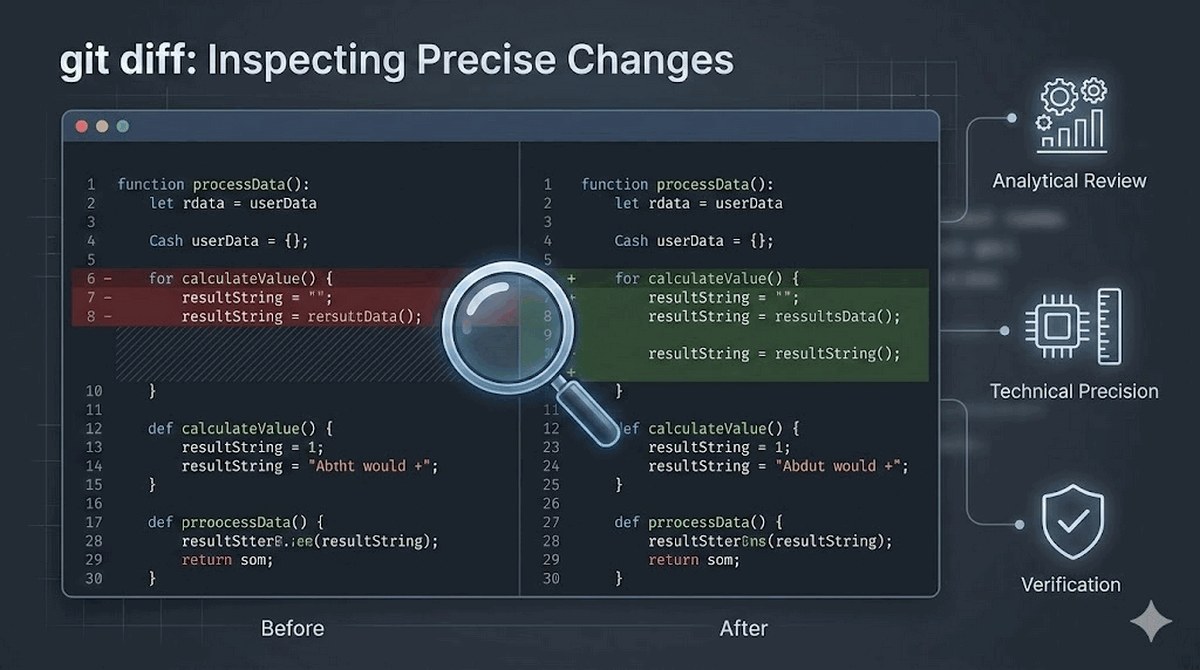
  • Pokazuje dokładnie, co się zmieniło w plikach.
  • git diff – pokazuje różnice między katalogiem roboczym a obszarem stagingu.
  • git diff --staged – pokazuje różnice pomiędzy obszarem stagingu a ostatnim zatwierdzeniem.
  • Linie poprzedzone minusem (-) to usunięte linie, poprzedzone plusem (+) to dodane.
  • Możesz zobaczyć dokładnie, które linijki kodu zostały zmienione.
  • To bardzo pomocne przed zrobieniem zatwierdzenia – możesz przejrzeć wszystkie swoje zmiany.
Slide 20

Git diff to narzędzie służące do szczegółowego porównywania różnych wersji plików w repozytorium, działające na zasadzie porównania linia po linii. Używana bez argumentów komenda git diff pokazuje różnice między katalogiem roboczym a obszarem stagingu, co pozwala sprawdzić, co zostało zmienione od ostatniego git add. Z kolei git diff --staged porównuje obszar stagingu z ostatnim zatwierdzeniem, co jest przydatne przed wykonaniem git commit do ostatecznej weryfikacji zbioru zmian.

Zrozumienie formatu wyjścia git diff jest ważne, ponieważ ten sam format jest używany w wielu innych kontekstach Gita, takich jak mergowanie czy code review na GitHubie. Linie poprzedzone znakiem minus (-) oznaczają usunięty tekst, a linie poprzedzone plusem (+) oznaczają dodany tekst. Nagłówki @@ wskazują, w których liniach pliku nastąpiła zmiana. Dla wygody warto również znać git diff --color-words, które pokazuje różnice na poziomie słów, a nie całych linii.

21/50
Plik .gitignore
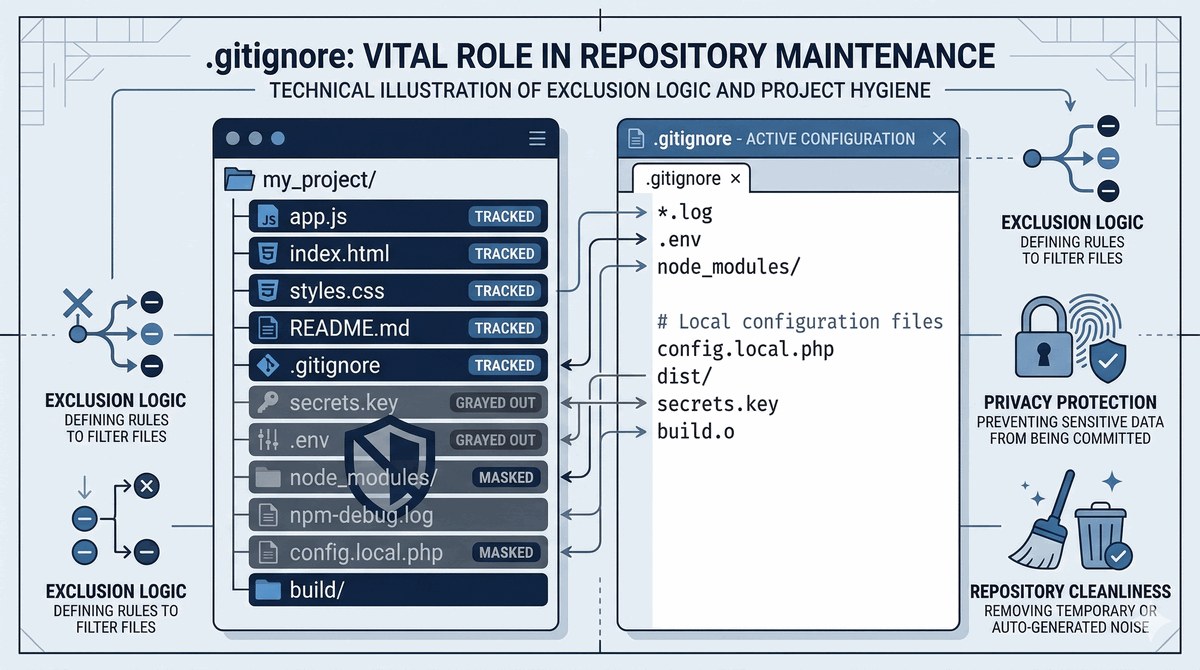
  • Niektóre pliki nie powinny trafiać do repozytorium Git.
  • Przykłady: pliki tymczasowe, logi, hasła, pliki wygenerowane automatycznie, zależności (np. folder node_modules).
  • Plik .gitignore zawiera listę plików i wzorców, które Git ma ignorować.
  • Przykład zawartości: *.log (ignoruj wszystkie pliki .log), node_modules/ (ignoruj folder node_modules).
  • Umieść .gitignore w głównym katalogu repozytorium.
  • Gotowe szablony .gitignore dla różnych języków programowania znajdziesz na GitHubie: github.com/github/gitignore
Slide 21

Plik .gitignore to jeden z pierwszych plików, które powinny trafić do nowego repozytorium, ponieważ chroni je przed zaśmieceniem plikami nieistotnymi z perspektywy projektu. Wzorce w .gitignore są wzorami dopasowującymi ścieżki, obsługującymi standardowe znaki specjalne, takie jak gwiazdka (*) oznaczająca dowolny ciąg znaków, znak zapytania (?) oznaczający pojedynczy znak oraz wykrzyknik (!) oznaczający wyjątek od reguły. Ignorowanie dotyczy zarówno plików już istniejących w katalogu roboczym, jak i tych, które pojawią się w przyszłości.

W przypadku różnych języków programowania i środowisk utrzymanie własnego .gitignore od zera może być uciążliwe, dlatego GitHub udostępnia gotowe szablony w repozytorium github/gitignore. Szablony te są dostosowane do konkretnych technologii i uwzględniają specyficzne dla nich wzorce, na przykład __pycache__/ dla Pythona, node_modules/ dla Node.js czy .idea/ dla IntelliJ IDEA. Dodatkowo podczas tworzenia nowego repozytorium GitHub oferuje wybór szablonu .gitignore, co znacząco ułatwia początkową konfigurację.

22/50
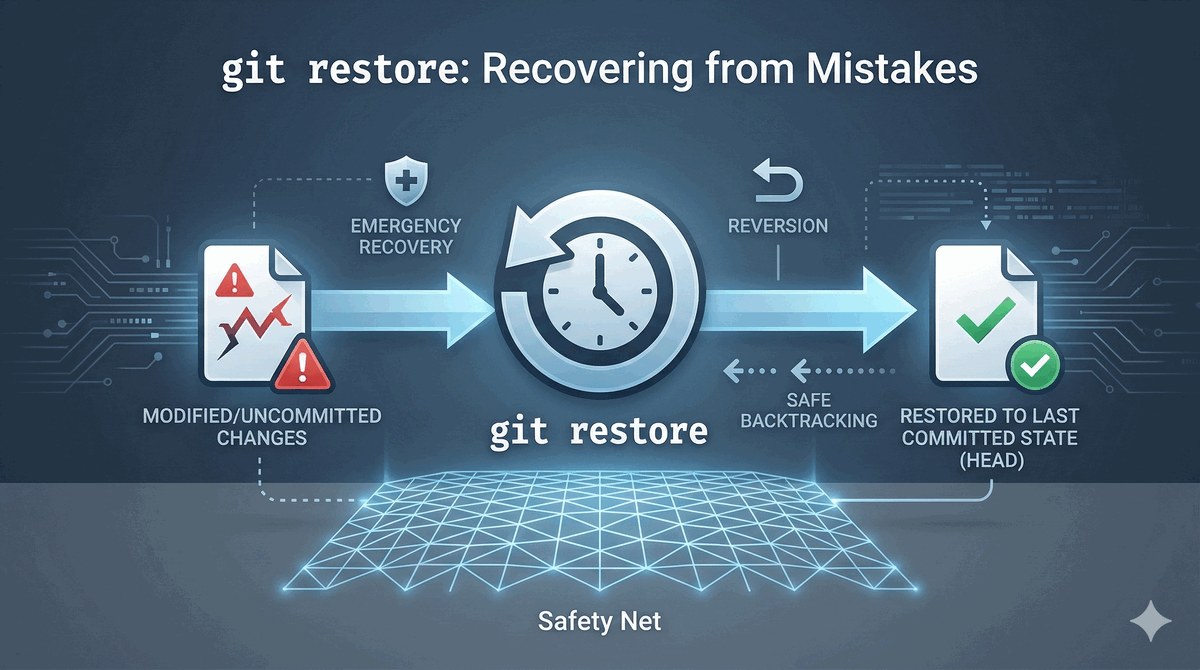
Cofanie zmian: git restore
  • Czasem chcesz cofnąć zmiany, które zrobiłeś w pliku.
  • git restore nazwa_pliku – przywraca plik do stanu z ostatniego zatwierdzenia (usuwa lokalne zmiany!).
  • git restore --staged nazwa_pliku – usuwa plik z obszaru stagingu, ale zachowuje Twoje zmiany.
  • Uwaga: git restore, usuwając zmiany, robi to nieodwracalnie – bądź ostrożny!
  • Przed użyciem git restore upewnij się, że na pewno chcesz stracić swoje zmiany.
  • Możesz najpierw sprawdzić, co stracisz, używając git diff nazwa_pliku.
Slide 22

Git restore to nowoczesna komenda wprowadzona w Gicie 2.23, która zastępuje starsze i mniej intuicyjne komendy git checkout i git reset w kontekście cofania zmian w plikach. Należy wyraźnie rozróżniać dwie sytuacje: przywrócenie pliku w katalogu roboczym (git restore plik) powoduje bezpowrotne usunięcie lokalnych zmian, podczas gdy usunięcie pliku z obszaru stagingu (git restore --staged plik) zachowuje zmiany w katalogu roboczym, ale usuwa je z poczekalni. Różnica ta jest krytyczna dla bezpieczeństwa pracy.

Podczas korzystania z git restore należy zawsze upewnić się, jakie zmiany zostaną utracone. Warto przed wykonaniem tej komendy sprawdzić różnice poleceniem git diff, a w razie wątpliwości rozważyć wykonanie git stash, który tymczasowo odkłada zmiany na później, zamiast je usuwać. W kontekście edukacyjnym należy podkreślić, że usunięcie zmian w Gicie jest w większości przypadków operacją nieodwracalną, jeśli nie zostały one wcześniej zatwierdzone.

23/50
Dobre praktyki: częste commity
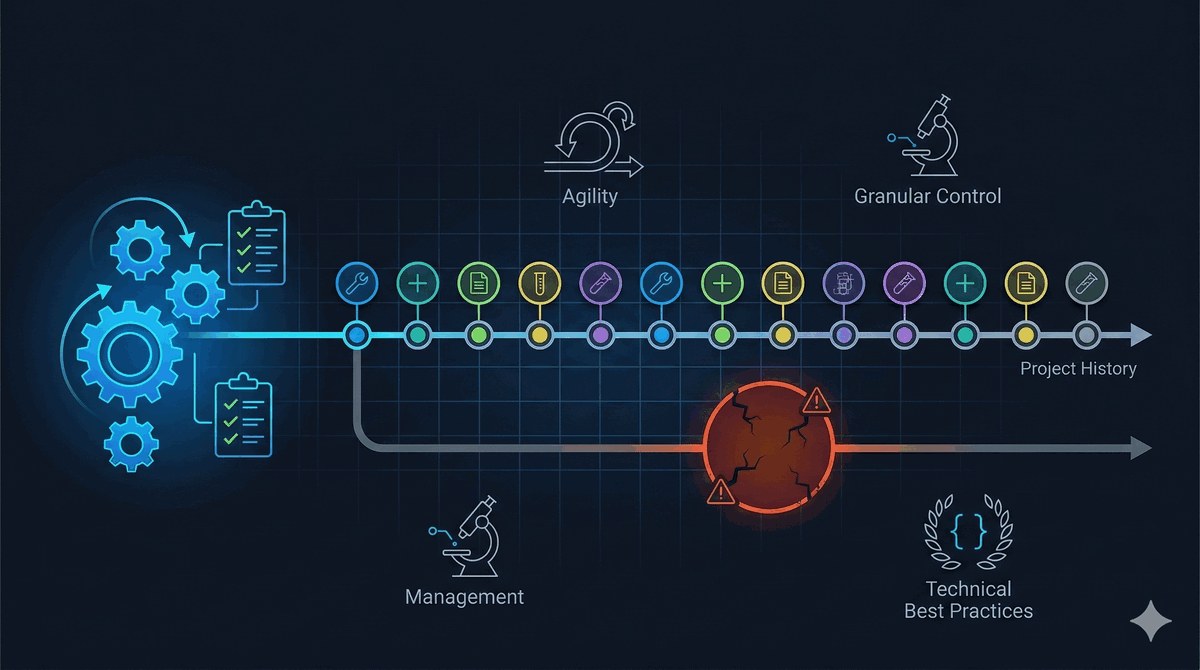
  • Rób commity często - po każdej małej, działającej zmianie.
  • Lepiej mieć 10 małych commitów niż 1 ogromny z całym dniem pracy.
  • Każdy commit powinien reprezentować jedną logiczną zmianę.
  • Jeśli poprawiasz błąd to jeden commit, jeśli dodajesz funkcję to oddzielny commit.
  • Małe commity ułatwiają znalezienie momentu gdy coś się zepsuło.
  • W razie problemów łatwiej cofnąć jeden mały commit niż analizować ogromną zmianę.
Slide 23

Częste i małe commity są jedną z najważniejszych dobrych praktyk w pracy z Gitem, ponieważ bezpośrednio wpływają na czytelność historii projektu i ułatwiają debugowanie. Gdy każde zatwierdzenie zawiera jedną konkretną zmianę, w przypadku wystąpienia błędu łatwo jest zidentyfikować commit, który go wprowadził, i w razie potrzeby go wycofać bez wpływu na inne funkcjonalności. Zasada ta jest szczególnie ważna w projektach zespołowych, gdzie każdy programista pracuje nad różnymi częściami systemu.

W praktyce oznacza to, że programista powinien zatwierdzać zmiany za każdym razem, gdy ukończy logicznie spójną jednostkę pracy, na przykład dodanie nowej funkcji, naprawienie błędu czy refaktoryzację metody. Nie ma sensu czekać z zatwierdzeniem do końca dnia czy tygodnia, ponieważ wtedy traci się możliwość precyzyjnego określenia, kiedy dana zmiana została wprowadzona. Częste commity to również naturalne punkty kontrolne, do których można wrócić w razie problemów.

24/50
Dobre praktyki: opisowe commit messages
  • Opis zatwierdzenia powinien jasno mówić, CO zostało zrobione.
  • Używaj trybu rozkazującego: "Dodaj funkcję logowania" zamiast "Dodano" lub "Dodaję".
  • Pierwszy wiersz to krótkie podsumowanie (do 50 znaków) – jak tytuł.
  • Dla skomplikowanych zmian możesz dodać dłuższy opis w kolejnych liniach.
  • Przykład dobrego opisu: "Napraw błąd w walidacji e-maila – sprawdzanie @ było niepoprawne".
  • Za 6 miesięcy będziesz wdzięczny sobie za dobre opisy zatwierdzeń.
Slide 24

Dobry opis zatwierdzenia to nie luksus, ale konieczność w profesjonalnym projekcie, która w długiej perspektywie oszczędza godziny pracy całego zespołu. Opis powinien odpowiadać na dwa podstawowe pytania: co zmieniono i dlaczego to zrobiono. Odpowiedzią na pierwsze pytanie jest krótki tytuł (do 50 znaków), który powinien być sformułowany w trybie rozkazującym, na przykład Popraw walidację adresu e-mail. Drugie pytanie wymaga dłuższego wyjaśnienia w głównej części opisu, oddzielonej pustą linią od tytułu.

Dla początkujących studentów przydatną wskazówką jest zasada, że opis commita powinien uzupełniać zdanie: Ten commit wprowadza... Przykładowo: Ten commit wprowadza walidację formatu e-mail w formularzu rejestracyjnym. Unikajmy natomiast niejasnych opisów, takich jak drobne poprawki czy update, które nie niosą żadnej informacji o charakterze zmiany. W profesjonalnych projektach często wymaga się, aby każdy commit był powiązany z konkretnym zgłoszeniem (issue) w systemie śledzenia błędów.

25/50
Podsumowanie podstaw Git
  • Git to narzędzie do śledzenia historii zmian w projekcie.
  • Repozytorium to folder z projektem śledzonym przez Gita (zawiera ukryty folder .git).
  • Commit (zatwierdzenie) to zapisana migawka stanu projektu w danym momencie.
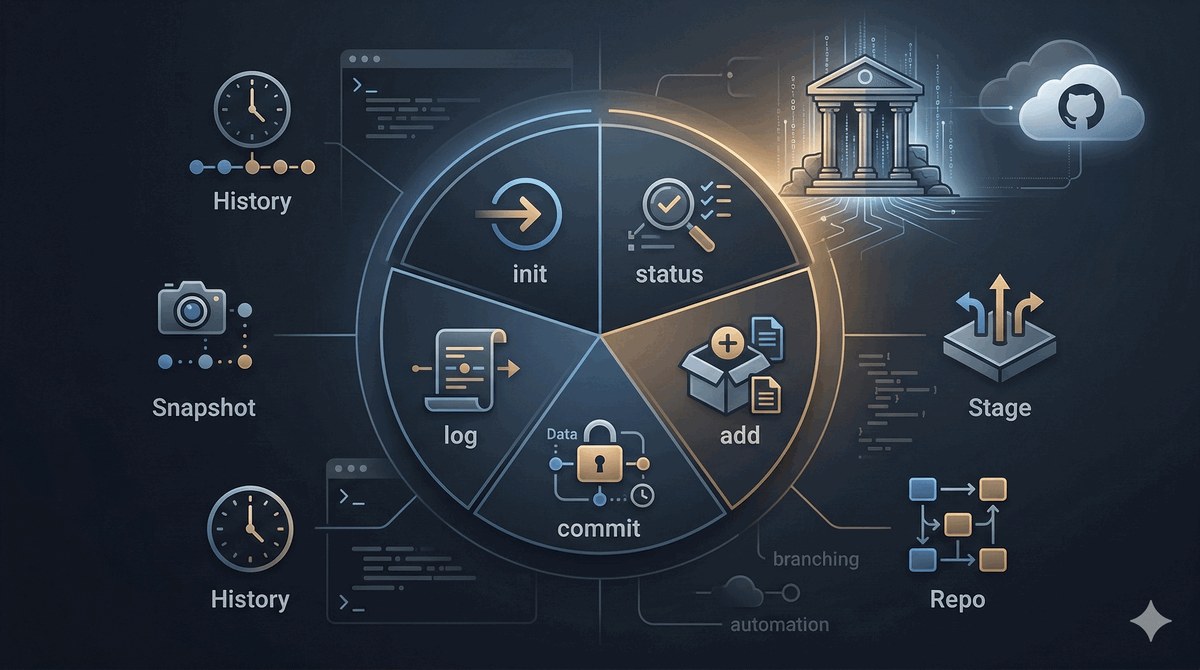
  • Podstawowe komendy: git init, git add, git commit, git status, git log.
  • Obszar stagingu pozwala kontrolować, które zmiany trafią do następnego zatwierdzenia.
  • Teraz znasz podstawy pracy z Gitem lokalnie – czas na GitHub!
Slide 25

Slajd podsumowujący pierwszą część wykładu zbiera najważniejsze pojęcia związane z lokalną pracą w Gicie, które stanowią solidny fundament do dalszej nauki. Zrozumienie różnicy między katalogiem roboczym, obszarem stagingu a repozytorium jest kluczowe, ponieważ na tej różnicy opiera się cały model działania Gita. Wszystkie bardziej zaawansowane techniki, od gałęzi poprzez rebase aż po cherry-pick, bazują na tych samych mechanizmach wewnętrznych, które właśnie poznaliśmy.

Przed przejściem do części dotyczącej GitHuba warto upewnić się, że każdy student potrafi samodzielnie utworzyć repozytorium, dodać plik i zatwierdzić zmianę bez zaglądania do notatek. Te trzy czynności będą powtarzane dziesiątki razy podczas każdego projektu, dlatego muszą stać się nawykiem. W razie trudności zaleca się ćwiczenie na prostym projekcie osobistym, gdzie błędy nie będą miały poważnych konsekwencji.

26/50
Czym jest GitHub?
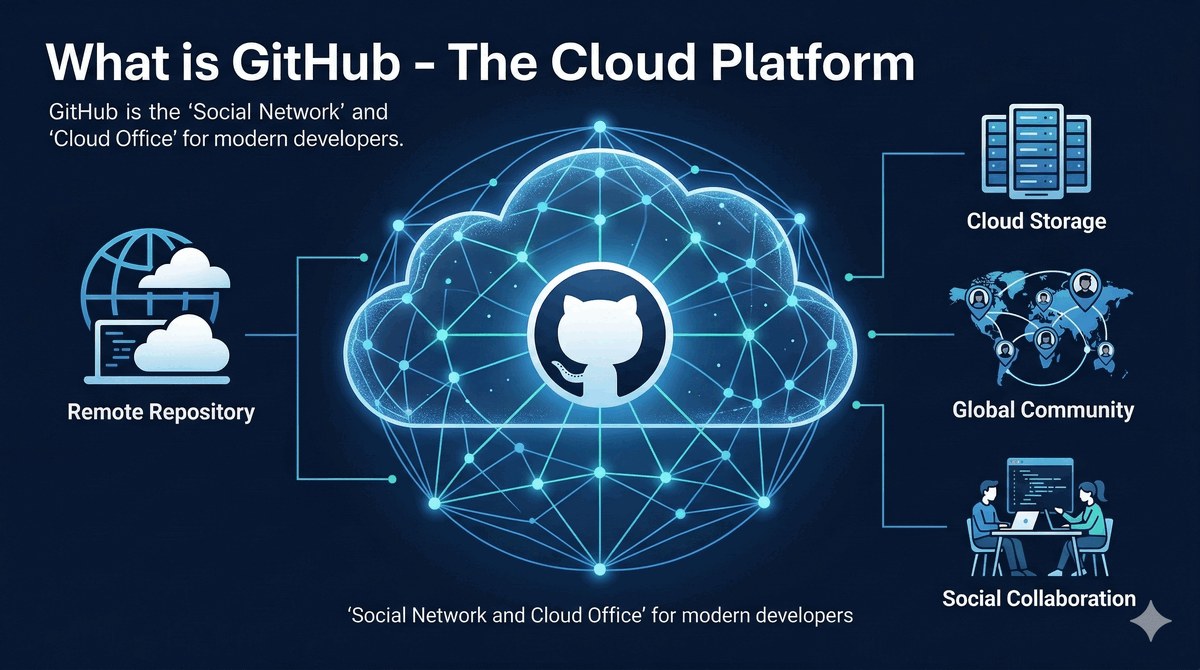
  • GitHub to platforma internetowa do hostowania repozytoriów Git.
  • Umożliwia przechowywanie kodu w chmurze i współpracę z innymi programistami.
  • Działa jak „Facebook dla programistów” – możesz przeglądać projekty innych, komentować, współpracować.
  • Git to narzędzie, GitHub to usługa, która wykorzystuje Gita.
  • GitHub został stworzony w 2008 roku, obecnie należy do Microsoftu.
  • Jest najpopularniejszą platformą dla projektów Open Source – hostowane są tam miliony repozytoriów.
Slide 26

GitHub to zdecydowanie więcej niż tylko hosting repozytoriów Git. Jest to platforma społecznościowa, która zrewolucjonizowała sposób, w jaki programiści współpracują i dzielą się kodem. Kluczowymi funkcjonalnościami są Pull Requesty do zgłaszania propozycji zmian, Issues do śledzenia błędów i zadań, GitHub Actions do automatyzacji procesów CI/CD, GitHub Pages do hostowania stron statycznych oraz Wiki do prowadzenia dokumentacji. Wszystkie te elementy tworzą ekosystem, który znacząco ułatwia zarządzanie cyklem życia oprogramowania.

Przejęcie GitHuba przez Microsoft w 2018 roku za 7,5 miliarda dolarów było szeroko komentowane w środowisku programistów, ale platforma zachowała swoją otwartość i neutralność wobec różnych technologii. Obecnie na GitHubie hostowane są setki milionów repozytoriów, w tym tak kluczowe projekty jak jądro Linuksa, TensorFlow, Kubernetes czy Visual Studio Code. Dla studentów kierunków IT GitHub jest nie tylko narzędziem pracy, ale także wizytówką zawodową i źródłem wiedzy o najlepszych praktykach programistycznych.

27/50
Dlaczego GitHub jest ważny?
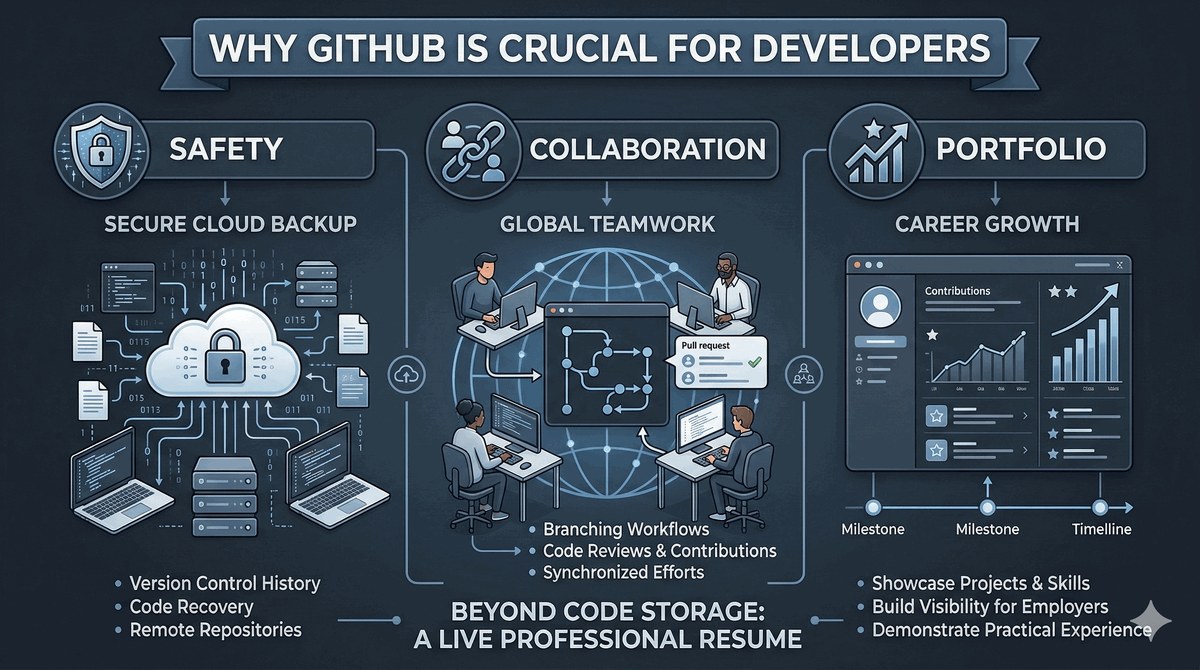
  • Przechowuje Twój kod bezpiecznie w chmurze – nie stracisz go, gdy komputer ulegnie awarii.
  • Umożliwia pracę zespołową – wiele osób może pracować nad tym samym projektem.
  • Służy jako portfolio dla programisty – pracodawcy przeglądają profil GitHub kandydatów.
  • Daje dostęp do milionów projektów Open Source, z których możesz się uczyć.
  • Pozwala na współtworzenie popularnych bibliotek i frameworków.
  • Integruje się z wieloma narzędziami – automatyczne testy, wdrożenia (deployment), CI/CD.
Slide 27

GitHub pełni kilka kluczowych funkcji w życiu programisty, z których najważniejszą jest rola cyfrowego portfolio. Rekruterzy i menedżerowie techniczni regularnie przeglądają profile kandydatów na GitHubie, szukając dowodów na praktyczne umiejętności programistyczne, styl kodowania oraz sposób współpracy z innymi. Aktywny profil z różnorodnymi projektami, regularnymi commitami i udziałem w projektach open source jest często cenniejszy niż formalne wykształcenie, szczególnie na początku kariery.
Z punktu widzenia inżynierii oprogramowania GitHub oferuje narzędzia, które są standardem w branży. Code review za pośrednictwem Pull Requestów, automatyczne testowanie z GitHub Actions, ochrona gałęzi (branch protection rules) oraz zarządzanie dostępem na poziomie zespołów to funkcje, które stosuje większość firm technologicznych. Dlatego znajomość GitHuba jest nie tyle opcjonalnym uzupełnieniem, ile wymogiem na większości stanowisk w IT.

28/50
Zakładanie konta na GitHub
  • Wejdź na stronę github.com i kliknij "Sign up" (Zarejestruj się).
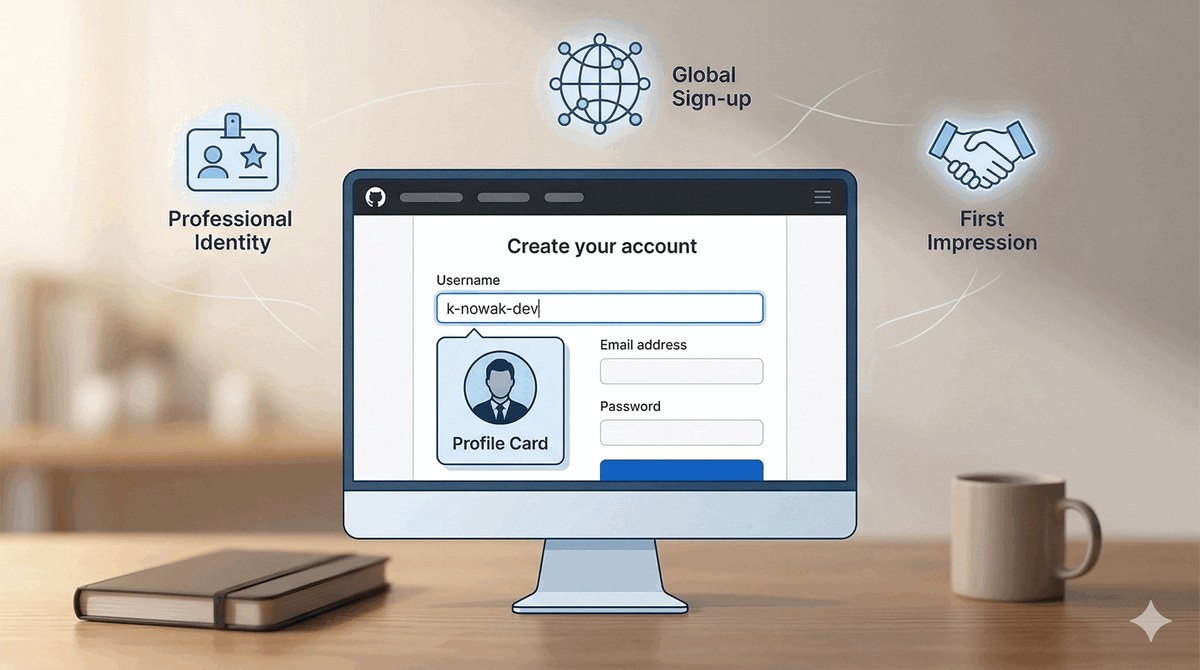
  • Podaj adres e-mail, wymyśl hasło i nazwę użytkownika.
  • Nazwa użytkownika będzie widoczna publicznie – wybierz coś profesjonalnego.
  • Potwierdź adres e-mail, klikając w link wysłany na Twoją skrzynkę.
  • Konto darmowe (Free) wystarczy na początek – nieograniczone repozytoria publiczne i prywatne.
  • Gratulacje! Masz teraz konto na GitHubie i możesz tworzyć repozytoria.
Slide 28

Rejestracja na GitHubie jest bezpłatna i zajmuje zaledwie kilka minut, ale warto poświęcić chwilę na przemyślenie wyboru nazwy użytkownika, ponieważ będzie ona widoczna publicznie i stanie się częścią tożsamości zawodowej. Zaleca się użycie kombinacji imienia i nazwiska lub pseudonimu profesjonalnego, unikając niepoważnych czy kontrowersyjnych nazw. Darmowe konto oferuje nieograniczoną liczbę repozytoriów publicznych i prywatnych, co jest w pełni wystarczające do celów edukacyjnych i mniejszych projektów komercyjnych.

Po rejestracji warto od razu skonfigurować podstawowe elementy profilu: zdjęcie, krótki bio opisujący zainteresowania technologiczne, linki do stron prywatnych oraz ustawienia prywatności. Konto na GitHubie łączy się z możliwością korzystania z GitHub Pages do hostowania stron statycznych za darmo, co może być wykorzystane do publikacji portfolio, dokumentacji projektów czy nawet pełnowartościowych stron internetowych przy użyciu generatorów statycznych.

29/50
Publiczne vs prywatne repozytoria
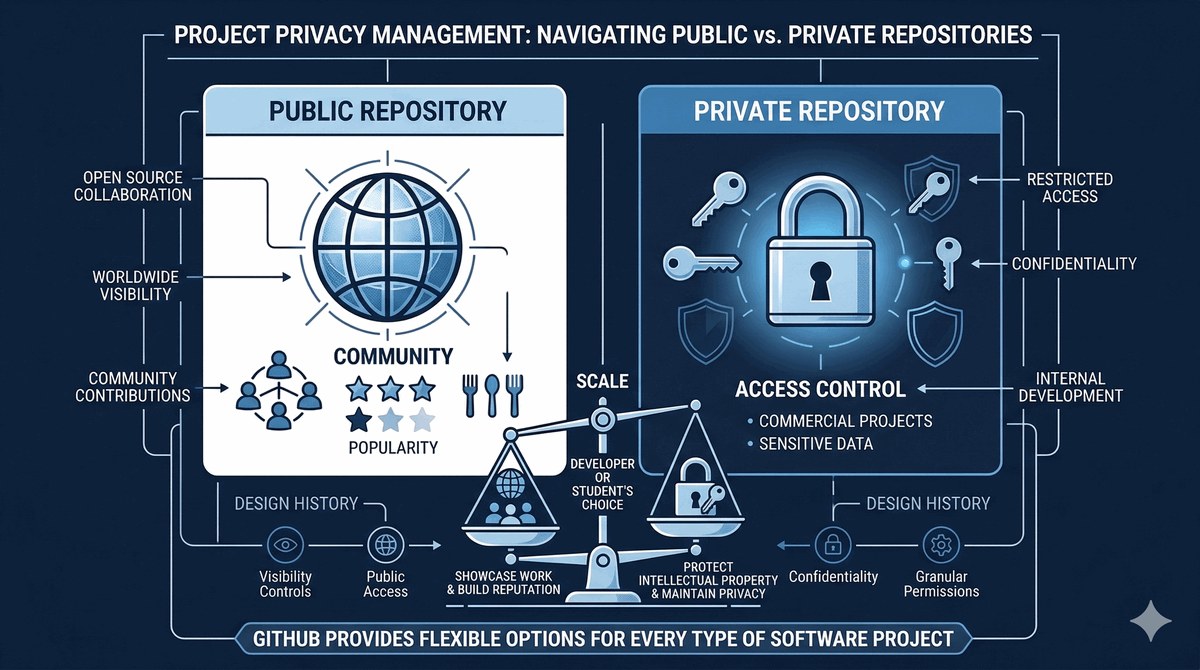
  • Repozytorium publiczne jest widoczne dla wszystkich – każdy może je przeglądać i klonować.
  • Używaj publicznych repozytoriów dla projektów Open Source, nauki i portfolio.
  • Repozytorium prywatne widzisz tylko Ty i osoby, które zaprosisz.
  • Używaj prywatnych repozytoriów dla projektów komercyjnych i wrażliwych danych.
  • Na koncie darmowym masz nieograniczoną liczbę obu typów repozytoriów.
  • Możesz zawsze zmienić repozytorium z prywatnego na publiczne i odwrotnie w ustawieniach.
Slide 29

Wybór między repozytorium publicznym a prywatnym ma daleko idące konsekwencje prawne i organizacyjne, które wykraczają poza kwestię widoczności kodu. Repozytorium publiczne oznacza, że każdy może nie tylko przeglądać kod, ale również tworzyć jego kopie (forki) i zgłaszać propozycje zmian, co może być pożądane w projektach open source, ale nieakceptowalne w projektach komercyjnych zawierających poufne informacje biznesowe. Decyzja o ustawieniu repozytorium jako publicznego powinna być świadoma i poprzedzona wyborem odpowiedniej licencji.

Repozytoria prywatne na darmowym koncie umożliwiają zaproszenie wybranych współpracowników, co jest idealne do realizacji projektów grupowych w ramach zajęć akademickich. Warto wiedzieć, że zmiana widoczności repozytorium z prywatnego na publiczne (i odwrotnie) jest możliwa w ustawieniach projektu w każdej chwili. Należy jednak pamiętać, że zmiana z publicznego na prywatne nie usuwa forków, które zostały już utworzone przez innych użytkowników.

30/50
Tworzenie repozytorium na GitHub
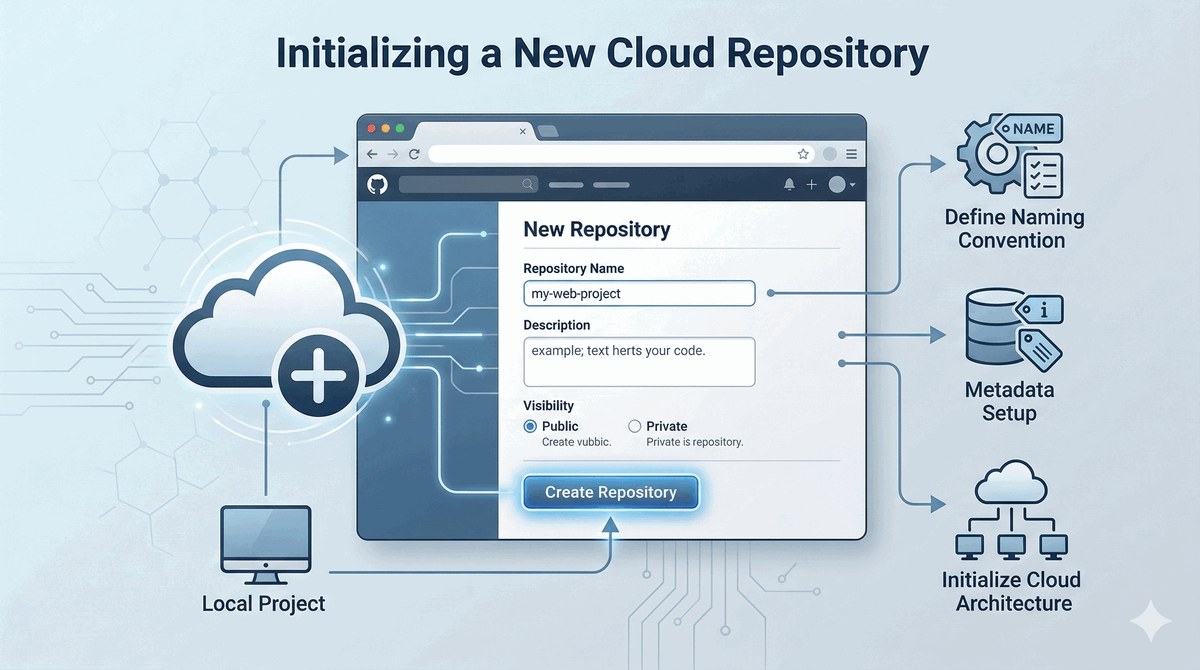
  • Po zalogowaniu kliknij zielony przycisk "New" lub "+" w prawym górnym rogu → "New repository".
  • Podaj nazwę repozytorium – powinna być krótka i opisowa, np. "moj-blog", "kalkulator-python".
  • Dodaj opcjonalny opis wyjaśniający, czym jest projekt.
  • Wybierz, czy repozytorium ma być publiczne, czy prywatne.
  • Zaznacz opcję "Initialize this repository with a README" – utworzy podstawowy plik README.md.
  • Kliknij "Create repository" – gotowe, Twoje repozytorium jest w chmurze!
Slide 30

Proces tworzenia repozytorium na GitHubie jest intuicyjny, ale wymaga podjęcia kilku ważnych decyzji już na starcie. Po nadaniu nazwy, która powinna być krótka, opisowa i zgodna z konwencją kebab-case (małe litery, myślniki zamiast spacji), należy zdecydować o widoczności i ewentualnie skonfigurować opcje początkowe. Zaznaczenie opcji Initialize this repository with a README tworzy plik README.md, co jest wygodne, ale uniemożliwia późniejsze połączenie z istniejącym lokalnym repozytorium poprzez git push.

Po utworzeniu repozytorium GitHub wyświetla instrukcje konfiguracyjne, które są dostosowane do różnych scenariuszy: utworzenie nowego repozytorium lokalnego, połączenie z istniejącym projektem lokalnym lub import z innego systemu kontroli wersji. Dla studentów szczególnie ważny jest scenariusz drugi, ponieważ większość projektów akademickich zaczyna się od pracy lokalnej, a dopiero później wymagane jest wysłanie jej na GitHub w celu oceny.

31/50
Plik README.md
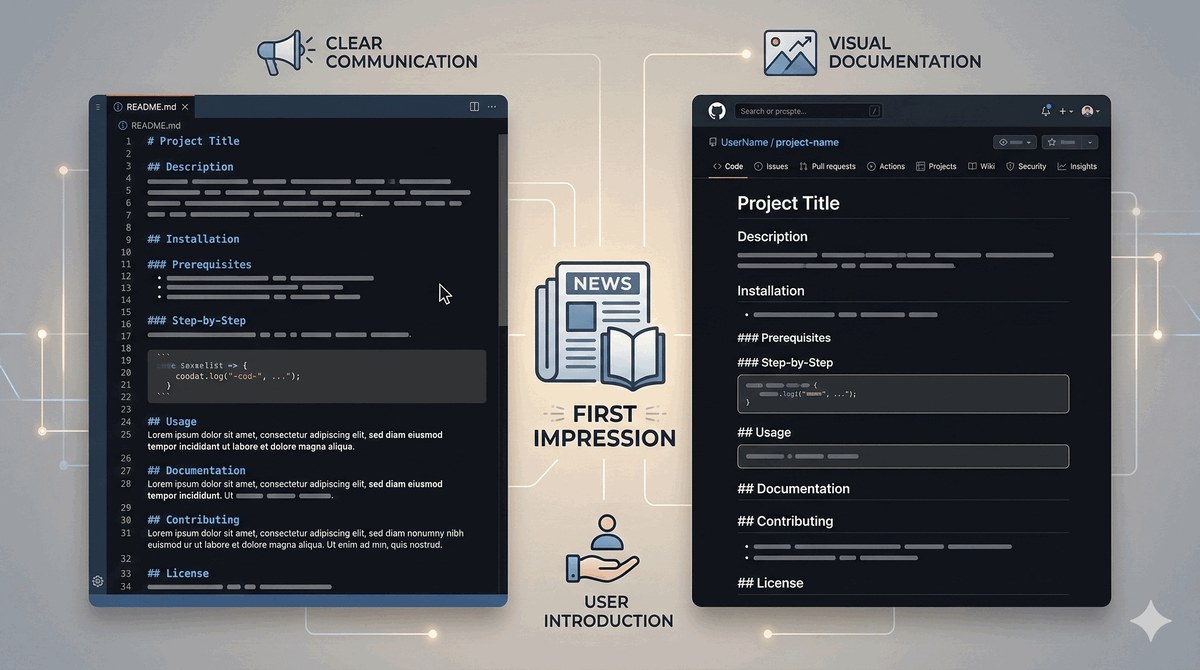
  • README.md to pierwsza wizytówka Twojego projektu – wyświetla się na stronie głównej repozytorium.
  • Zawiera opis projektu, instrukcję instalacji i przykłady użycia.
  • Plik .md oznacza Markdown – prosty język formatowania tekstu.
  • W Markdown: # to nagłówek, **pogrubienie**, - to lista punktowana, ```kod``` to blok kodu.
  • Dobry README przyciąga użytkowników i współtwórców do projektu.
  • Powinien odpowiadać na pytania: Co to jest? Jak zainstalować? Jak używać? Jak współtworzyć?
Slide 31

Plik README.md jest najważniejszym plikiem w każdym repozytorium, ponieważ to właśnie jego zawartość wyświetla się na stronie głównej projektu na GitHubie jako wizytówka i pierwsze źródło informacji dla odwiedzających. Dobrze napisany README powinien odpowiadać na pytania: czym jest projekt, jak go zainstalować i skonfigurować, jak go używać oraz jak można wnieść własny wkład. Format Markdown, w którym tworzy się README, jest prosty do nauczenia, a jednocześnie wystarczająco elastyczny, aby tworzyć czytelne i estetyczne dokumenty.

Tworząc README, warto wzorować się na najlepszych projektach open source, które często zawierają sekcje z odznakami (badges) informującymi o statusie testów, licencji czy wersji projektu. GitHub natywnie renderuje również diagramy Mermaid, tabele, listy kontrolne (task lists) oraz emoji, co pozwala na tworzenie atrakcyjnych wizualnie dokumentacji. Dla projektów akademickich README powinien zawierać również informację o autorze, celu projektu oraz wymaganiach technicznych.

32/50
Klonowanie repozytorium
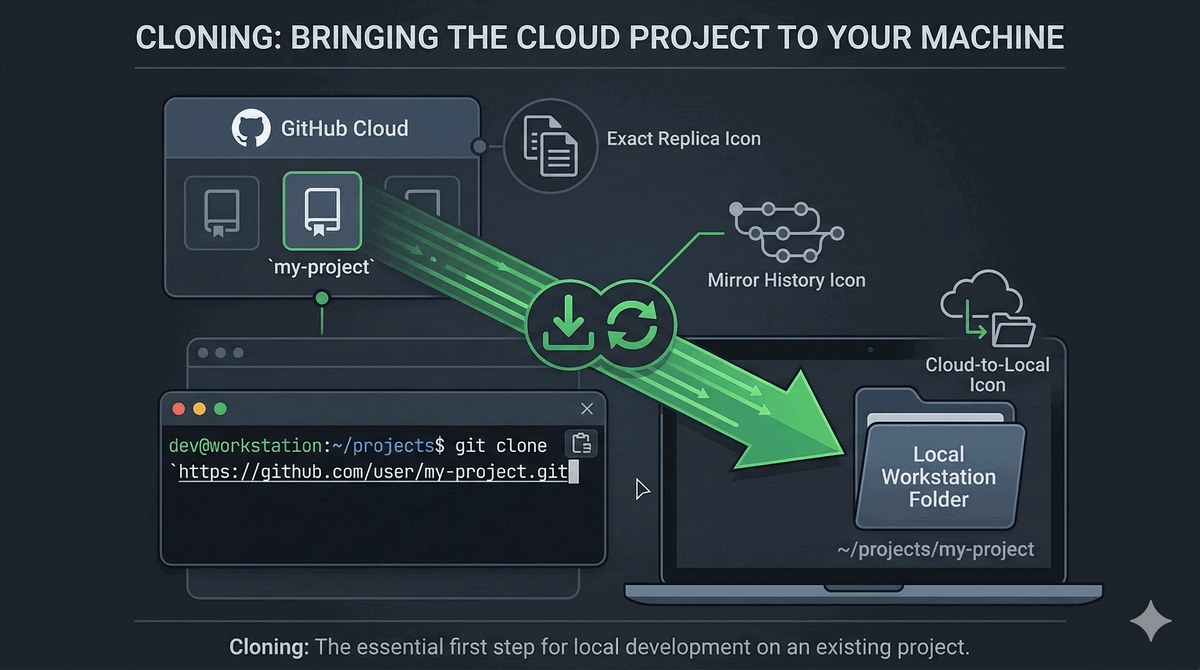
  • Klonowanie to pobranie kopii repozytorium z GitHub na swój komputer.
  • Na stronie repozytorium kliknij zielony przycisk "Code" i skopiuj URL.
  • W terminalu wpisz: git clone URL_repozytorium
  • Git pobierze wszystkie pliki i całą historię zatwierdzeń do nowego folderu.
  • Przykład: git clone https://github.com/nazwa_uzytkownika/moj-projekt.git
  • Teraz masz lokalną kopię – możesz edytować pliki, robić zatwierdzenia i wysyłać zmiany na GitHub.
Slide 32

Git clone to komenda, która tworzy lokalną kopię zdalnego repozytorium wraz z pełną historią wszystkich gałęzi i znaczników. Pod maską git clone wykonuje kilka operacji: tworzy nowy katalog, inicjalizuje w nim repozytorium (git init), dodaje zdalne repozytorium jako origin (git remote add), pobiera wszystkie obiekty (git fetch) i na koniec przełącza się na domyślną gałąź (git checkout). Dzięki temu po zakończeniu klonowania użytkownik ma pełnoprawną kopię projektu gotową do pracy.

Wybór protokołu przy klonowaniu ma znaczenie praktyczne. URL HTTPS jest prostszy w konfiguracji, ale wymaga podania tokena przy każdej operacji push, chyba że skonfiguruje się menedżer poświadczeń. URL SSH jest bezpieczniejszy i wygodniejszy po wstępnej konfiguracji kluczy, ale wymaga wygenerowania pary kluczy i dodania klucza publicznego do konta GitHub. Na uczelniach, gdzie komputery są współdzielone, wygodniejszym rozwiązaniem jest zwykle HTTPS z tokenem dostępowym.

33/50
Pojęcie: remote (zdalne repozytorium)
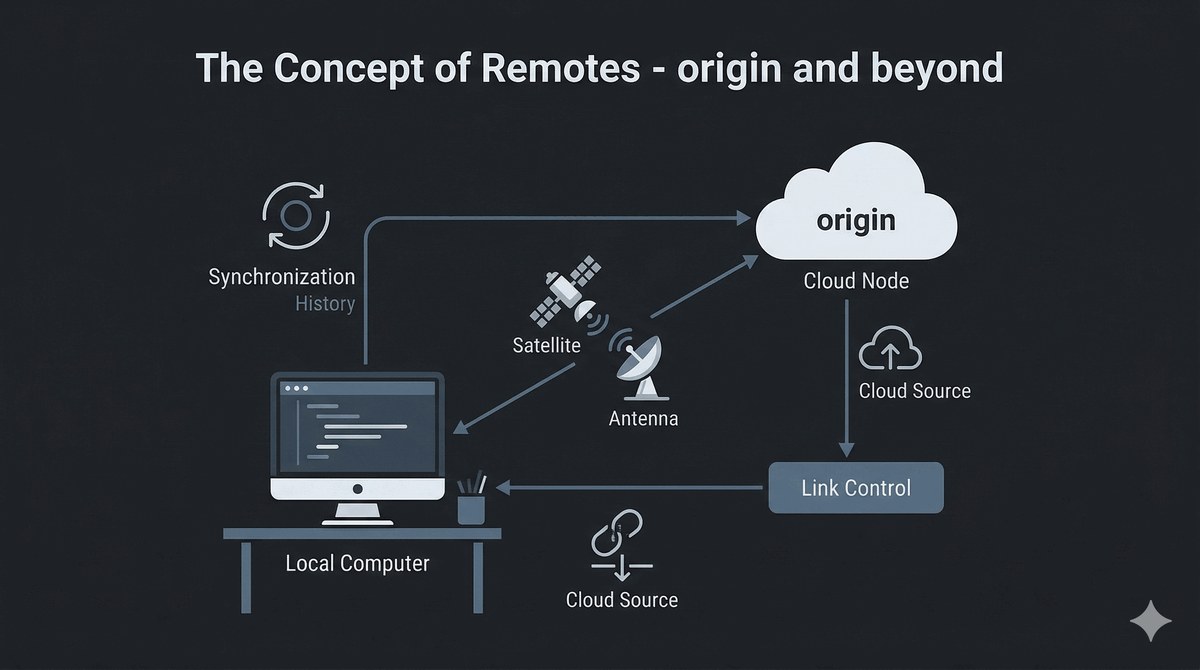
  • Remote to wersja Twojego repozytorium znajdująca się na serwerze (np. GitHub).
  • Gdy klonujesz repozytorium, Git automatycznie dodaje remote o nazwie "origin".
  • Origin wskazuje na adres URL, z którego sklonowałeś projekt.
  • Możesz mieć wiele remotów – np. origin na GitHubie, upstream dla oryginalnego projektu.
  • Sprawdź swoje remotes komendą: git remote -v
  • Remote to połączenie między Twoim lokalnym repozytorium a repozytorium w chmurze.
Slide 33

Pojęcie remote (zdalnego repozytorium) jest fundamentem współpracy zespołowej z Gitem, ponieważ to właśnie przez zdalne repozytoria programiści wymieniają się zmianami. Domyślna nazwa origin jest konwencją, ale możemy mieć wiele remotów o różnych nazwach, co jest przydatne na przykład w modelu fork-and-pull, gdzie origin to nasz fork na GitHubie, a upstream to oryginalne repozytorium projektu. Sprawdzenie konfiguracji remotów komendą git remote -v powinno być regularnie wykonywane, szczególnie po sklonowaniu repozytorium.

Operacje na remotach nie są ograniczone do push i pull. Git umożliwia również dodawanie nowych remotów (git remote add), usuwanie niepotrzebnych (git remote remove), zmianę adresu URL (git remote set-url) oraz pobieranie informacji o zdalnych gałęziach (git remote show). Zrozumienie zarządzania remotami jest szczególnie ważne w projektach open source, gdzie często współpracuje się z wieloma forkami tego samego repozytorium.

34/50
Komenda: git push
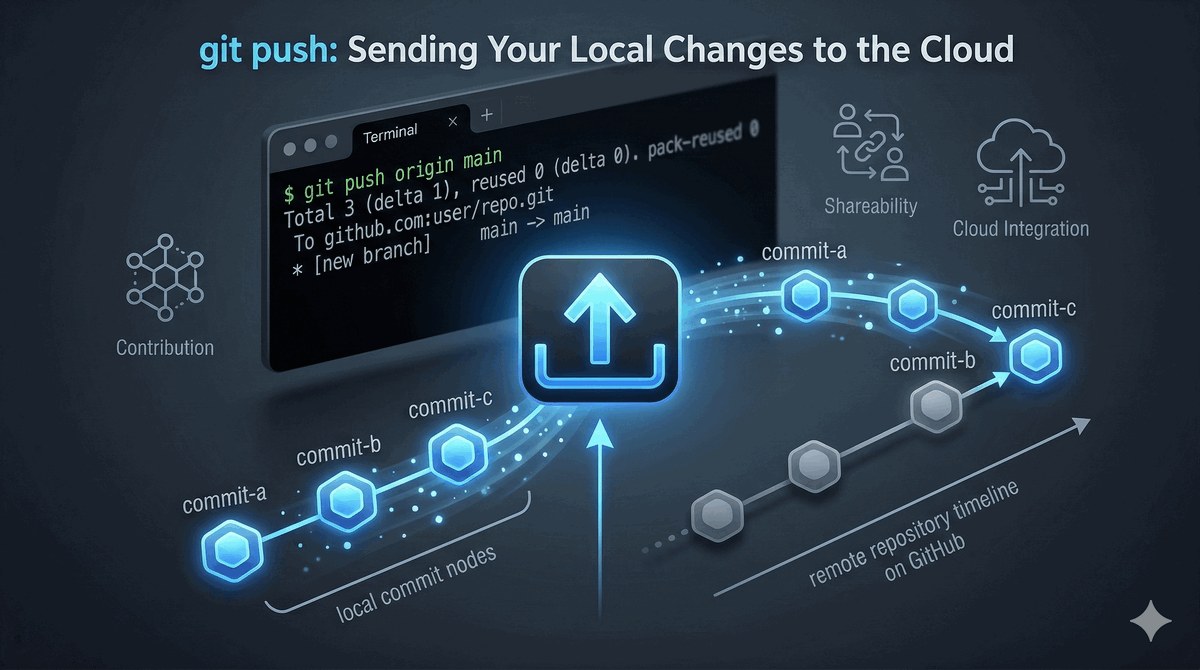
  • Push wysyła Twoje lokalne zatwierdzenia do zdalnego repozytorium (np. na GitHub).
  • git push origin main – wysyła zatwierdzenia z gałęzi main do remote origin.
  • Po wykonaniu push Twoje zmiany są widoczne na GitHubie dla innych.
  • Przed pushem musisz posiadać zatwierdzenia – push nie wysyła niezapisanych zmian.
  • Jeśli ktoś inny już wprowadził zmiany, musisz najpierw je pobrać (pull).
  • Za pierwszym razem użyj: git push -u origin main (opcja -u zapamiętuje to połączenie).
Slide 34

Git push to komenda, która wysyła lokalne zatwierdzenia do zdalnego repozytorium, ale jej działanie jest często źle rozumiane przez początkujących. Push nie wysyła plików ani katalogu roboczego, a jedynie obiekty Gita (commity, drzewa, bloby) oraz aktualizuje referencje w zdalnym repozytorium. Oznacza to, że jeśli mamy niezapisane zmiany w katalogu roboczym, push ich nie wyśle – trzeba najpierw zatwierdzić je lokalnie. Opcja -u (--set-upstream) ustawia powiązanie między lokalną a zdalną gałęzią, co upraszcza kolejne wywołania do zwykłego git push.

Przed wykonaniem pusha należy upewnić się, że nasze lokalne repozytorium jest aktualne względem zdalnego, ponieważ Git nie pozwoli na wysłanie zmian, jeśli zdalna gałąź zawiera zatwierdzenia, których nie mamy lokalnie. W takiej sytuacji konieczne jest najpierw pobranie i scalenie zmian (git pull), a dopiero potem wysłanie własnych. Jest to jeden z najczęstszych problemów napotykanych podczas pierwszych prób pracy zespołowej z Gitem.

35/50
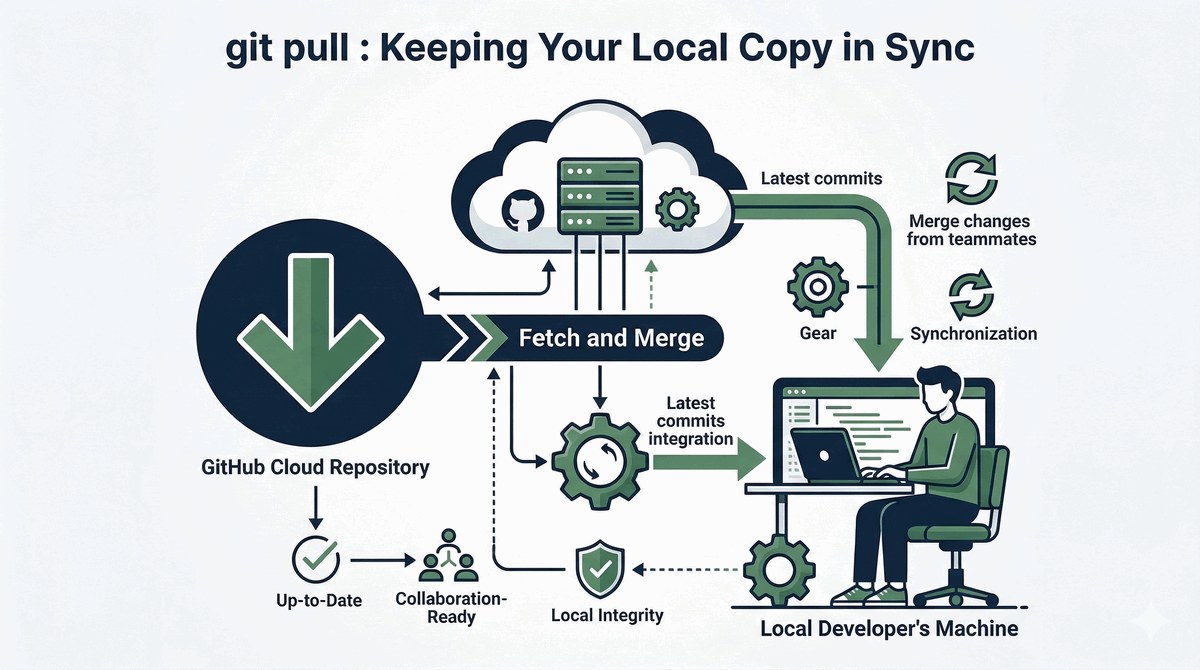
Komenda: git pull
  • Pull pobiera zmiany ze zdalnego repozytorium i łączy je z Twoją lokalną kopią.
  • git pull origin main – pobiera i scala zmiany z gałęzi main.
  • To połączenie dwóch operacji: git fetch (pobierz) + git merge (scal).
  • Przed rozpoczęciem pracy zawsze wykonaj pull, aby mieć najnowszą wersję.
  • Szczególnie ważne przy pracy zespołowej – inni mogli wprowadzić zmiany.
  • Pull automatycznie scala zmiany, chyba że wystąpi konflikt (omówimy później).
Slide 35

Git pull to komenda, która łączy w sobie dwie operacje: git fetch (pobranie zmian ze zdalnego repozytorium) oraz git merge (scalenie ich z bieżącą gałęzią). Warto zrozumieć tę dwuetapowość, ponieważ w niektórych sytuacjach warto wykonać fetch ręcznie, aby zobaczyć, jakie zmiany są dostępne, zanim zdecydujemy się je scalić. Git pull jest najbezpieczniejszy, gdy pracujemy na gałęzi, nad którą nikt inny nie pracuje, lub gdy mamy pewność, że scalenie nie spowoduje konfliktów.

W niektórych środowiskach pracy zaleca się używanie git pull --rebase zamiast zwykłego git pull. Opcja ta zmienia sposób integracji zmian: zamiast tworzyć dodatkowy commit scalający (merge commit), przepisuje historię, umieszczając nasze lokalne zatwierdzenia na końcu pobranych zmian. Dzięki temu historia pozostaje liniowa i czytelniejsza, ale należy używać tej opcji ostrożnie, ponieważ zmienia ona identyfikatory SHA lokalnych commitów.

36/50
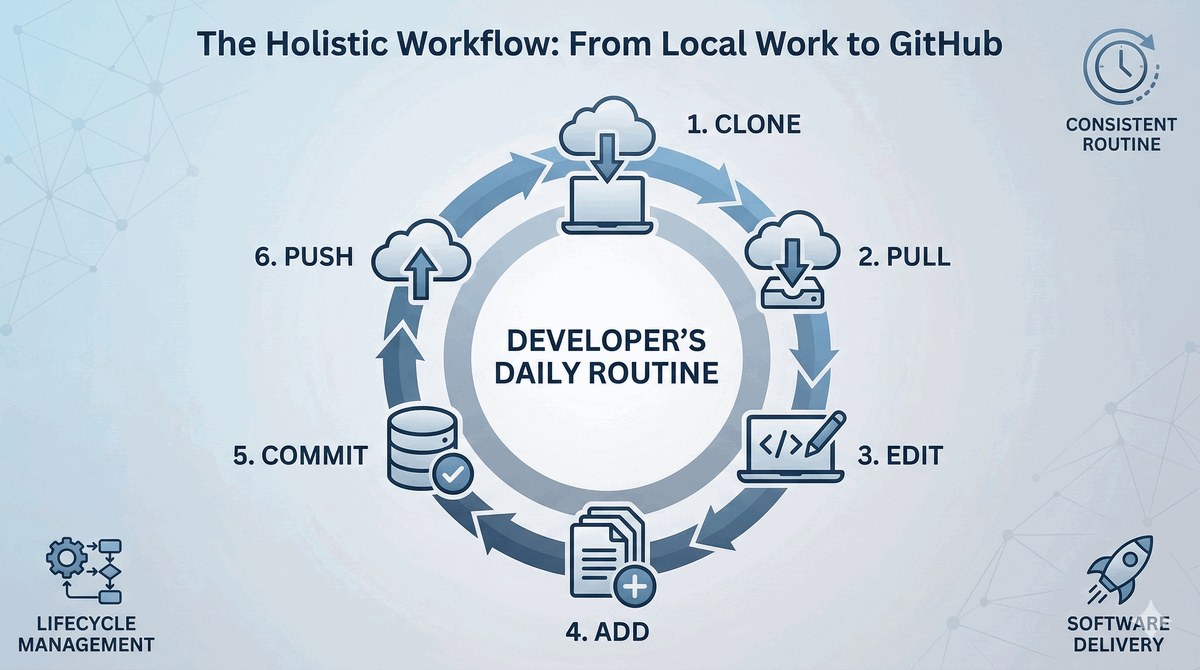
Workflow: lokalne repo + GitHub
  • Krok 1: Sklonuj repozytorium: git clone URL
  • Krok 2: Przed pracą zaktualizuj: git pull
  • Krok 3: Edytuj pliki, dodaj do staging: git add .
  • Krok 4: Stwórz commit: git commit -m "opis zmian"
  • Krok 5: Wyślij na GitHub: git push
  • Krok 6: Powtarzaj kroki 2-5 przy każdej sesji pracy.
Slide 36

Przedstawiony na slajdzie workflow to podstawowy cykl pracy z Gitem i GitHubem, który stosuje się zarówno w jednoosobowych projektach, jak i w profesjonalnych zespołach. Kluczowym elementem jest sekwencja pull - add - commit - push, która zapewnia, że przed rozpoczęciem pracy mamy najnowszą wersję kodu, a po zakończeniu nasze zmiany są dostępne dla reszty zespołu. W projektach zespołowych często dodaje się jeszcze krok code review przez Pull Request, który odbywa się pomiędzy push a ostatecznym zatwierdzeniem do głównej gałęzi.

Warto zaznaczyć, że git pull na początku i git push na końcu to para, której nie wolno rozdzielać. Pominięcie pulla przed rozpoczęciem pracy zwiększa ryzyko konfliktów, szczególnie jeśli inni członkowie zespołu wprowadzili zmiany w tych samych plikach. Z kolei pominięcie pusha po zatwierdzeniu zmian oznacza, że nasza praca jest dostępna tylko lokalnie i nie jest chroniona przed utratą w przypadku awarii komputera.

37/50
Dodanie istniejącego projektu do GitHub
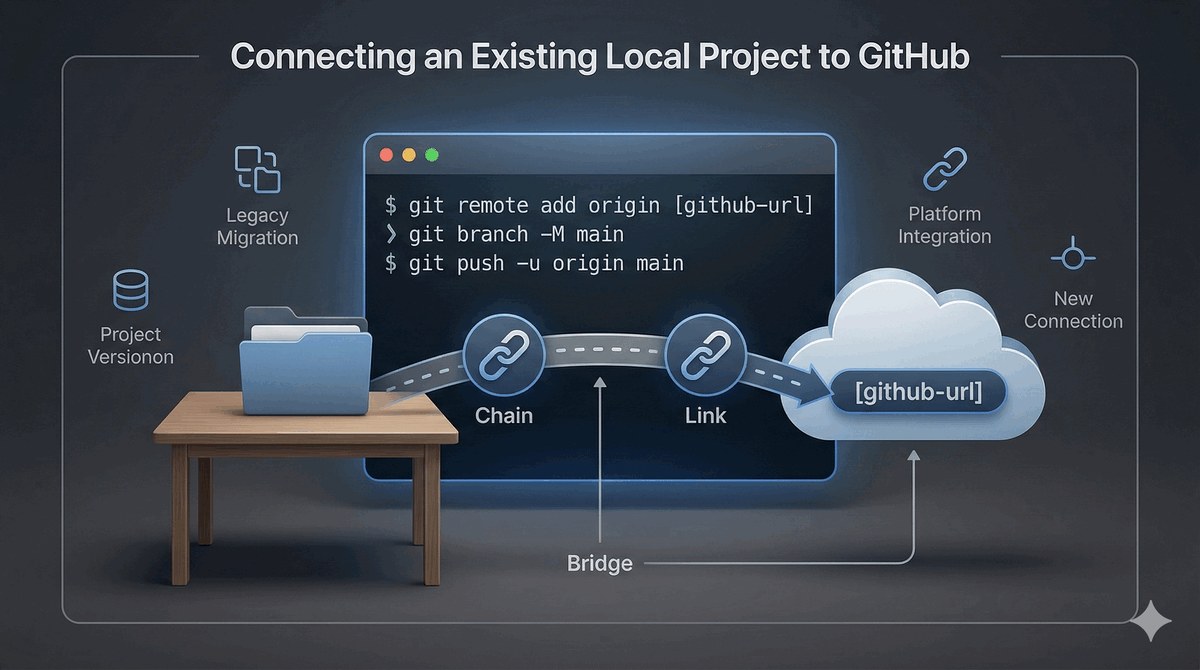
  • Jeśli masz lokalny projekt z Git, możesz go wysłać na GitHub.
  • Najpierw utwórz puste repozytorium na GitHub (NIE zaznaczaj initialize with README).
  • Skopiuj URL nowego repozytorium.
  • W terminalu w folderze projektu: git remote add origin URL
  • Następnie: git branch -M main (upewnij się że główna gałąź to main).
  • Na koniec wyślij: git push -u origin main - projekt jest teraz na GitHub!
Slide 37

Scenariusz dodania istniejącego lokalnego projektu do GitHuba jest bardzo częsty, zwłaszcza w środowisku akademickim, gdzie studenci często rozpoczynają pracę lokalnie, a dopiero później dowiadują się o konieczności umieszczenia projektu na platformie. Kluczową różnicą w stosunku do klonowania jest to, że nie możemy mieć konfliktu początkowych commitów, dlatego repozytorium na GitHubie musi być puste, bez pliku README, .gitignore czy licencji.

Sekwencja komend do dodania istniejącego projektu jest dobrze znana: najpierw łączymy lokalne repozytorium ze zdalnym (git remote add origin URL), następnie upewniamy się, że główna gałąź nazywa się main (git branch -M main), a na koniec wysyłamy historię (git push -u origin main). W przypadku, gdy zdalne repozytorium nie jest puste, konieczne będzie użycie git pull --rebase origin main przed pushem, aby zintegrować istniejące zmiany.

38/50
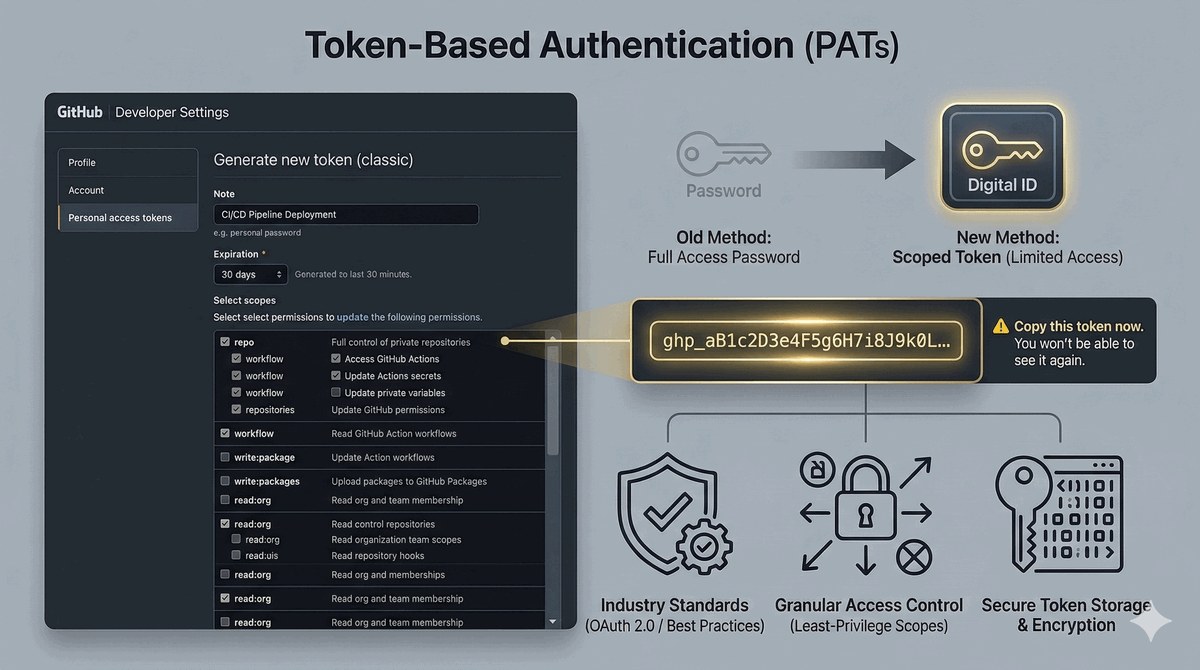
Autentykacja: Personal Access Token
  • GitHub nie akceptuje już haseł przy operacjach Git - trzeba użyć tokena lub SSH.
  • Aby utworzyć token: Settings → Developer settings → Personal access tokens → Generate new token.
  • Wybierz uprawnienia (repo dla pełnego dostępu do repozytoriów).
  • Skopiuj wygenerowany token - nie będziesz mógł go później zobaczyć!
  • Przy push/pull użyj tokena zamiast hasła gdy Git o nie zapyta.
  • Token możesz zapisać w menedżerze haseł - będzie bezpieczniejszy niż zwykłe hasło.
Slide 38

Personal Access Token (PAT) to obecnie rekomendowany sposób uwierzytelniania w GitHubie, który zastąpił tradycyjne hasła w dostępie przez HTTPS. Tokeny są bezpieczniejsze od haseł, ponieważ można im nadać precyzyjnie określone uprawnienia (scope) i w każdej chwili je unieważnić bez zmiany hasła głównego. Podczas generowania tokena w ustawieniach developera wybieramy odpowiednie zakresy: repo do pełnego dostępu do repozytoriów, read:packages do odczytu pakietów, a write:packages do publikacji pakietów.

Po wygenerowaniu tokena należy go natychmiast skopiować i przechować w bezpiecznym miejscu, ponieważ GitHub nie pokaże go ponownie. Token można przechowywać w menedżerze haseł systemu operacyjnego lub w pliku konfiguracyjnym Gita za pomocą git credential-store. W środowisku akademickim zaleca się utworzenie tokena z minimalnymi uprawnieniami i ustawienie daty ważności na okres trwania kursu, co zwiększa bezpieczeństwo w przypadku wycieku danych.

39/50
Autentykacja: SSH keys
  • SSH to bezpieczniejszy sposób łączenia się z GitHub bez podawania hasła.
  • Generujesz parę kluczy: prywatny (zostaje na twoim komputerze) i publiczny (dajesz GitHub).
  • W terminalu: ssh-keygen -t ed25519 -C "twoj@email.com"
  • Skopiuj zawartość pliku ~/.ssh/id_ed25519.pub (klucz publiczny).
  • Na GitHub: Settings → SSH and GPG keys → New SSH key - wklej klucz.
  • Przy klonowaniu użyj URL SSH zamiast HTTPS - nie będziesz musiał podawać hasła/tokena.
Slide 39
40/50
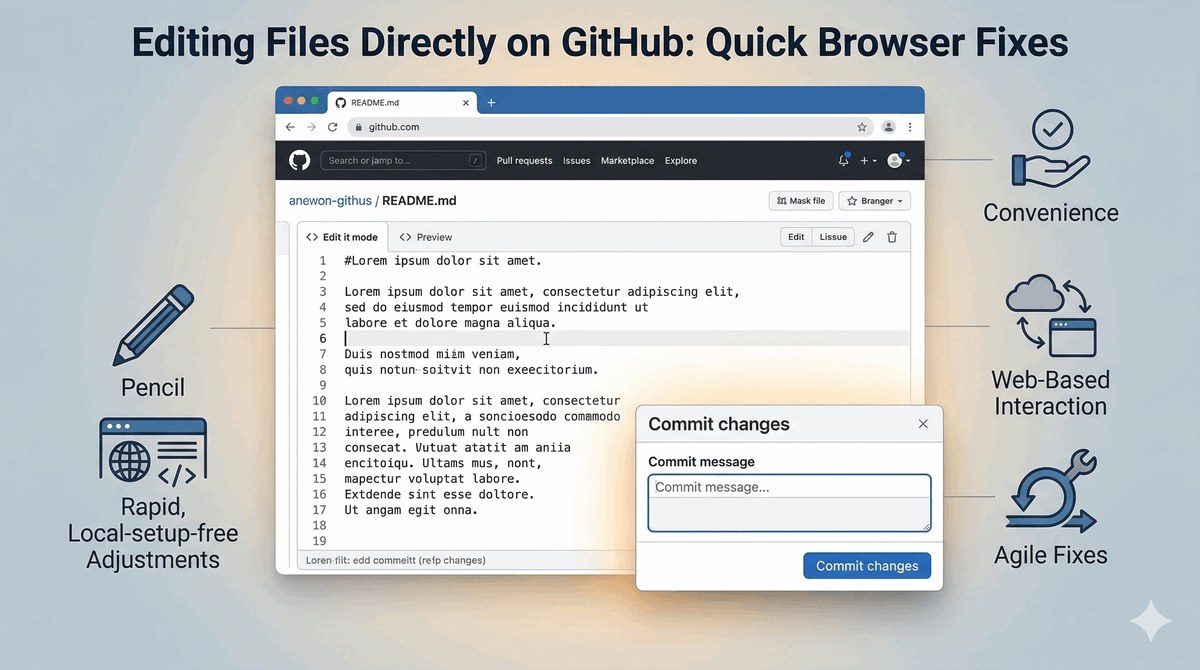
Edycja plików przez interfejs GitHub
  • GitHub pozwala edytować pliki bezpośrednio w przeglądarce.
  • Kliknij na plik w repozytorium, potem ikonę ołówka (Edit).
  • Edytuj tekst, przewiń na dół i opisz zmianę w polu "Commit changes".
  • Kliknij "Commit changes" – GitHub automatycznie tworzy zatwierdzenie (commit).
  • To wygodne dla szybkich poprawek (literówki w README, drobne zmiany).
  • Dla poważnej pracy programistycznej używaj edytora lokalnego i Gita w terminalu.
Slide 40
41/50
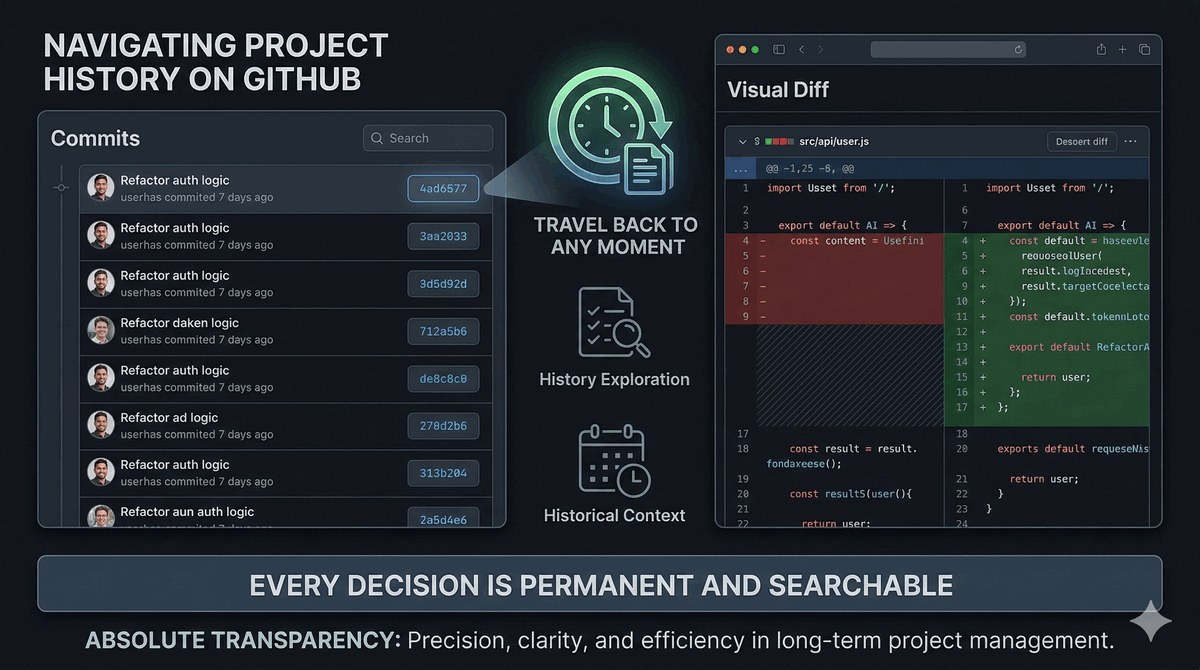
Przeglądanie historii na GitHub
  • Na stronie repozytorium kliknij na liczbę zatwierdzeń (np. "47 commits").
  • Zobaczysz listę wszystkich zatwierdzeń z opisami, autorami i datami.
  • Kliknij na konkretne zatwierdzenie, aby zobaczyć dokładnie, co się zmieniło.
  • Zielone linie to dodane, czerwone to usunięte – wyraźnie widać różnice.
  • Możesz kliknąć "Browse files" przy zatwierdzeniu, aby zobaczyć stan projektu w tym momencie.
  • To jak przeglądanie historii edycji – widzisz ewolucję projektu.
Slide 41
42/50
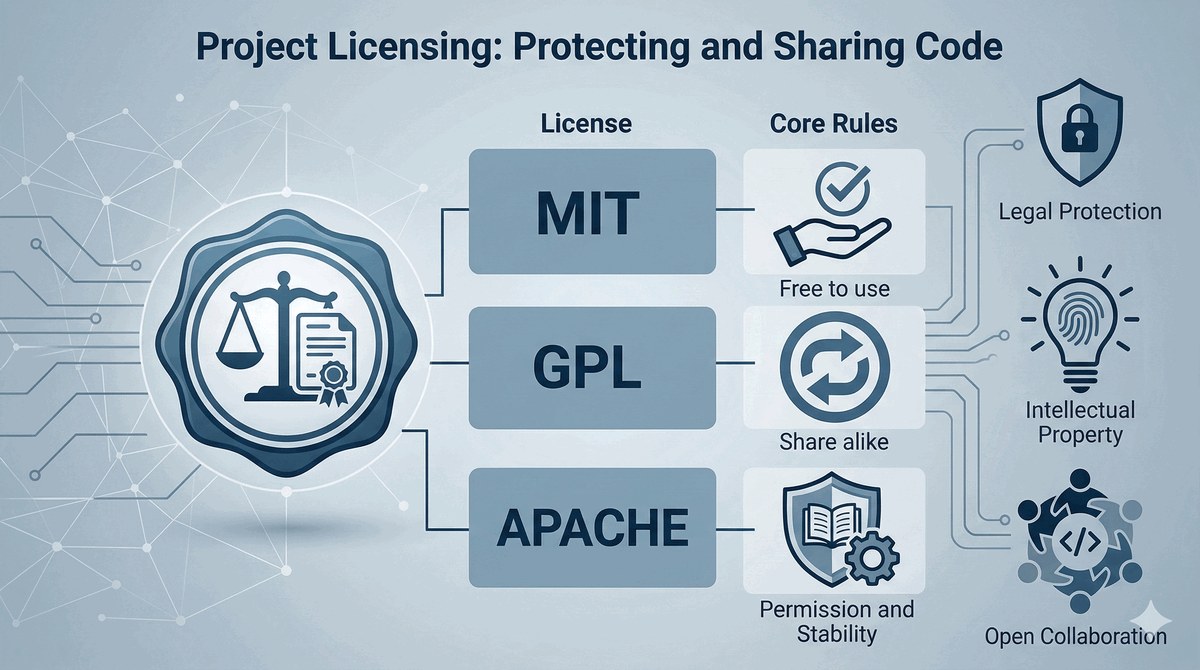
Licencje w projektach
  • Licencja określa, co inni mogą robić z Twoim kodem.
  • Projekt bez licencji jest domyślnie zastrzeżony – nikt nie może legalnie go używać.
  • MIT License – bardzo permisywna, pozwala robić prawie wszystko, bardzo popularna.
  • GPL – wymaga, aby projekty używające Twojego kodu też były open source.
  • Apache 2.0 – podobna do MIT, ale z dodatkowymi postanowieniami patentowymi.
  • Wybierz licencję przy tworzeniu repozytorium lub dodaj plik LICENSE później, GitHub pomoże wybrać.
Slide 42
43/50
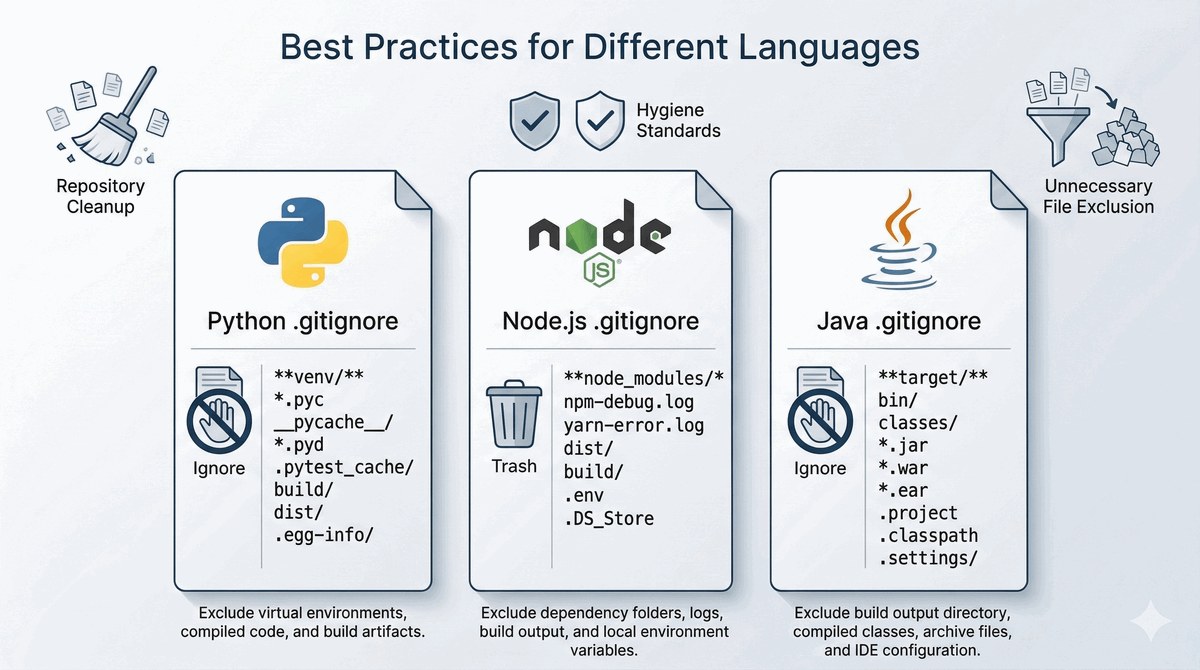
Plik .gitignore - praktyczne przykłady
  • Dla Pythona: __pycache__/, *.pyc, venv/, .env (środowisko wirtualne i pliki tymczasowe).
  • Dla JavaScript/Node.js: node_modules/, dist/, .env (zależności i pliki budowania).
  • Dla Javy: *.class, target/, .idea/ (pliki skompilowane i katalogi IDE).
  • Ogólne: .DS_Store (macOS), Thumbs.db (Windows), *.log, .vscode/ (ustawienia edytorów).
  • Nigdy nie zatwierdzaj haseł, kluczy API, tokenów – dodaj .env do .gitignore.
  • GitHub oferuje gotowe szablony .gitignore dla każdego języka przy tworzeniu repozytorium.
Slide 43
44/50
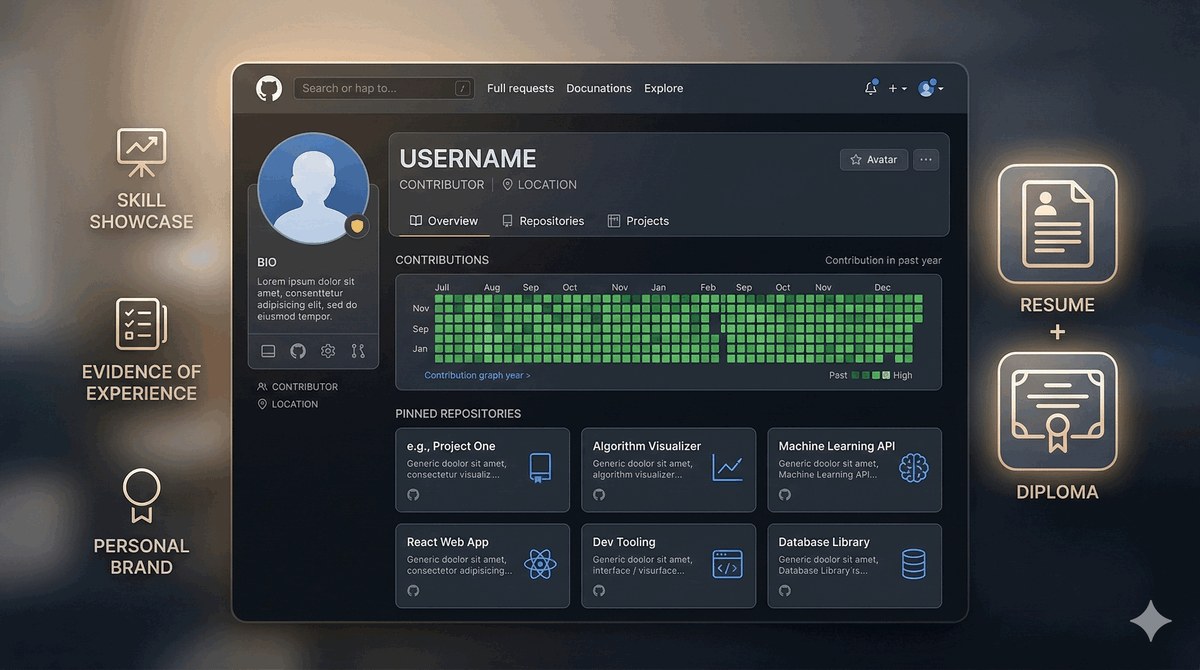
GitHub jako portfolio programisty
  • Rekruterzy i pracodawcy często sprawdzają profile GitHub kandydatów.
  • Aktywny profil z projektami pokazuje, że programujesz w praktyce, a nie znasz tylko teorię.
  • Jakość kodu, częstotliwość zatwierdzeń, współpraca z innymi – wszystko jest widoczne.
  • Zadbaj o dobre README w swoich projektach – to pierwsza rzecz, którą ludzie zobaczą.
  • Możesz przypiąć (pin) 6 najlepszych projektów na górze swojego profilu.
  • Udział w projektach Open Source bardzo dobrze wygląda w CV.
Slide 44
45/50
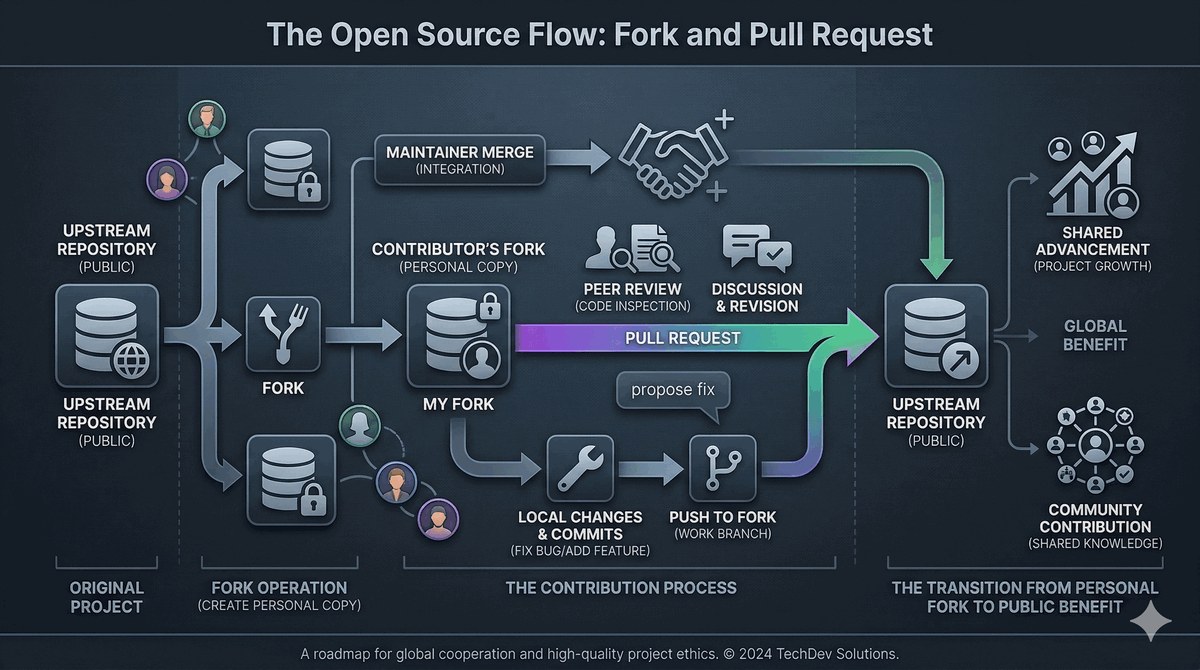
Współpraca: Fork i Pull Request
  • Fork to twoja własna kopia cudzego repozytorium na twoim koncie GitHub.
  • Kliknij "Fork" na stronie projektu - GitHub skopiuje repo na twoje konto.
  • Możesz swobodnie modyfikować swojego forka - nie wpływa na oryginał.
  • Gdy zrobisz usprawnienie, możesz zaproponować włączenie do oryginału.
  • Pull Request (PR) to prośba do właściciela: "proszę, weź moje zmiany do swojego projektu".
  • Właściciel może przejrzeć, skomentować, zaakceptować lub odrzucić twój PR.
Slide 45
46/50
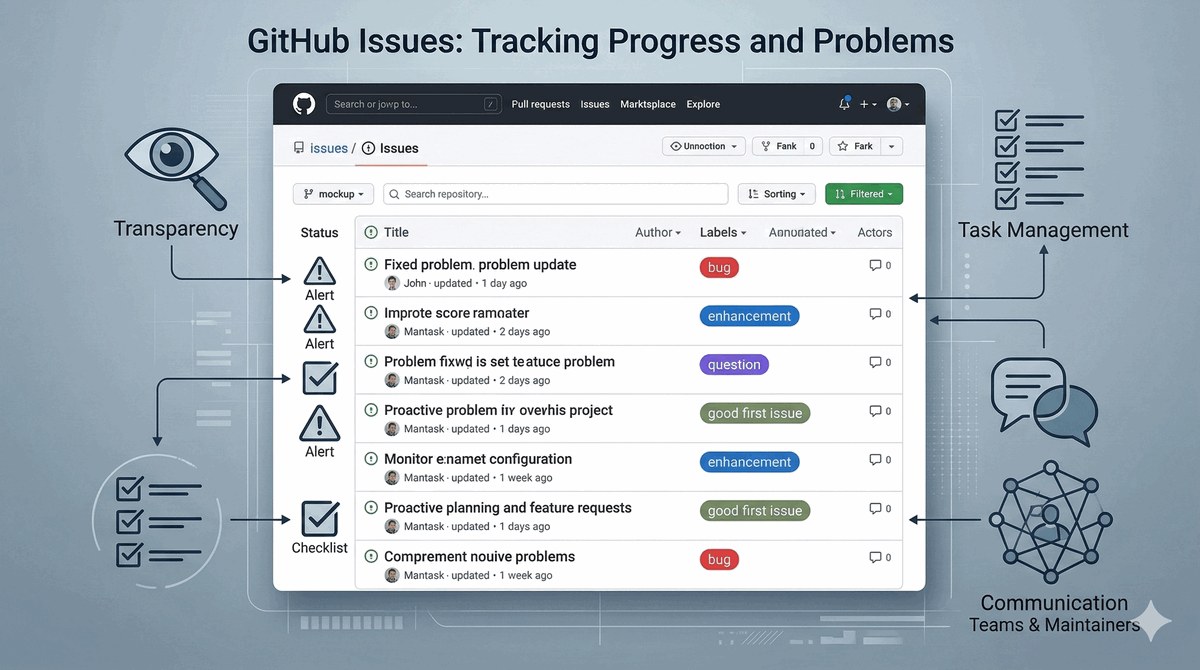
GitHub Issues
  • Issues to system zgłaszania problemów, błędów i propozycji funkcji.
  • Każdy może otworzyć issue w publicznym repozytorium.
  • Opisz problem: co się dzieje, co powinno się dziać, jak odtworzyć błąd.
  • Zgłoszenia (issues) można oznaczać etykietami: bug, enhancement, question, help wanted.
  • Możesz przypisać issue do konkretnej osoby, która się tym zajmie.
  • Issues to świetny sposób na komunikację w projekcie i śledzenie postępów.
Slide 46
47/50
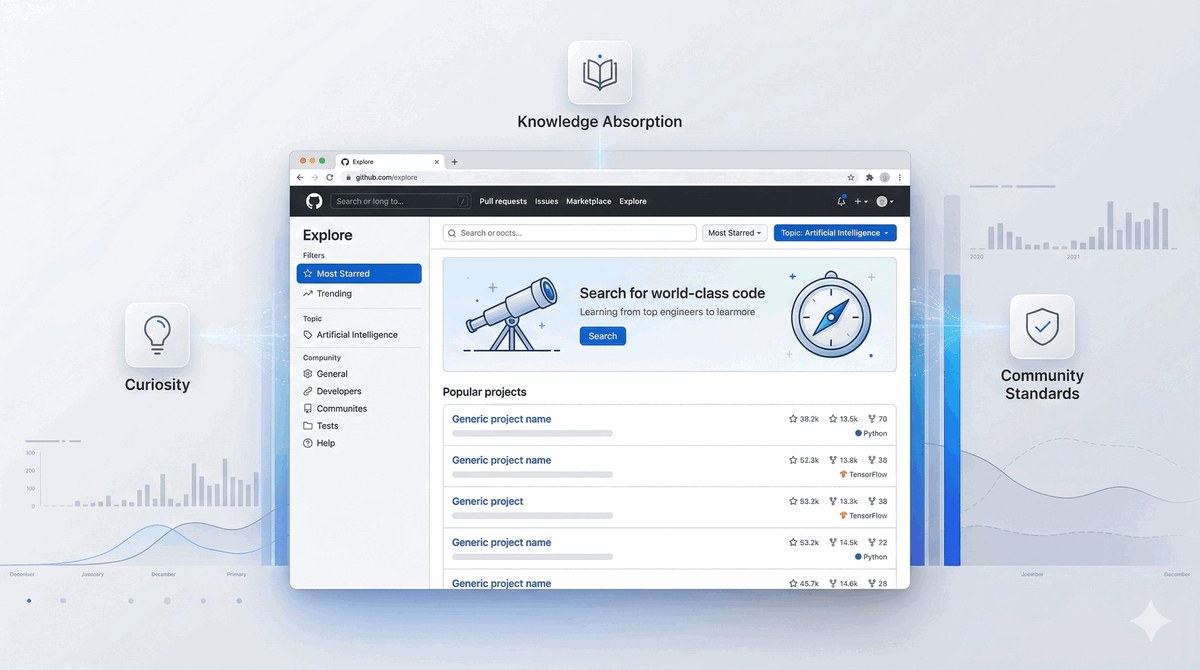
Eksplorowanie projektów Open Source
  • GitHub to największe źródło kodu Open Source na świecie.
  • Użyj wyszukiwarki GitHuba, aby znaleźć projekty w interesującym Cię języku czy temacie.
  • Przejrzyj kod popularnych bibliotek, których używasz – zobacz, jak są zbudowane.
  • Szukaj issues z etykietą "good first issue" – to zadania dla początkujących.
  • Czytanie cudzego kodu to świetna nauka – widzisz różne style i rozwiązania.
  • Na początek obserwuj (Watch) kilka ciekawych projektów, aby śledzić ich rozwój.
Slide 47
48/50
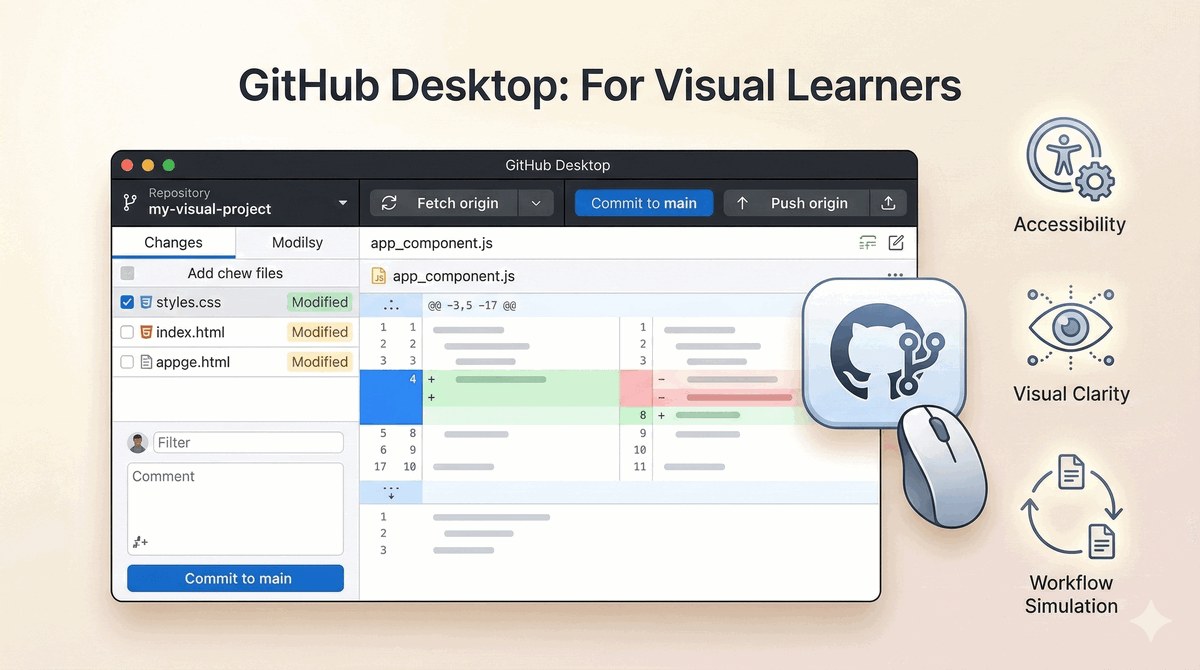
GitHub Desktop - alternatywa dla terminala
  • GitHub Desktop to aplikacja graficzna do pracy z Git i GitHub.
  • Nie musisz pamiętać komend - wszystko przez przyciski i menu.
  • Widzisz zmiany w plikach wizualnie, zaznaczasz co chcesz commitować.
  • Pobierz za darmo z desktop.github.com dla Windows i macOS.
  • Świetne dla początkujących ale warto znać także komendy terminalowe.
  • Niektóre zaawansowane operacje wymagają mimo wszystko terminala.
Slide 48
49/50
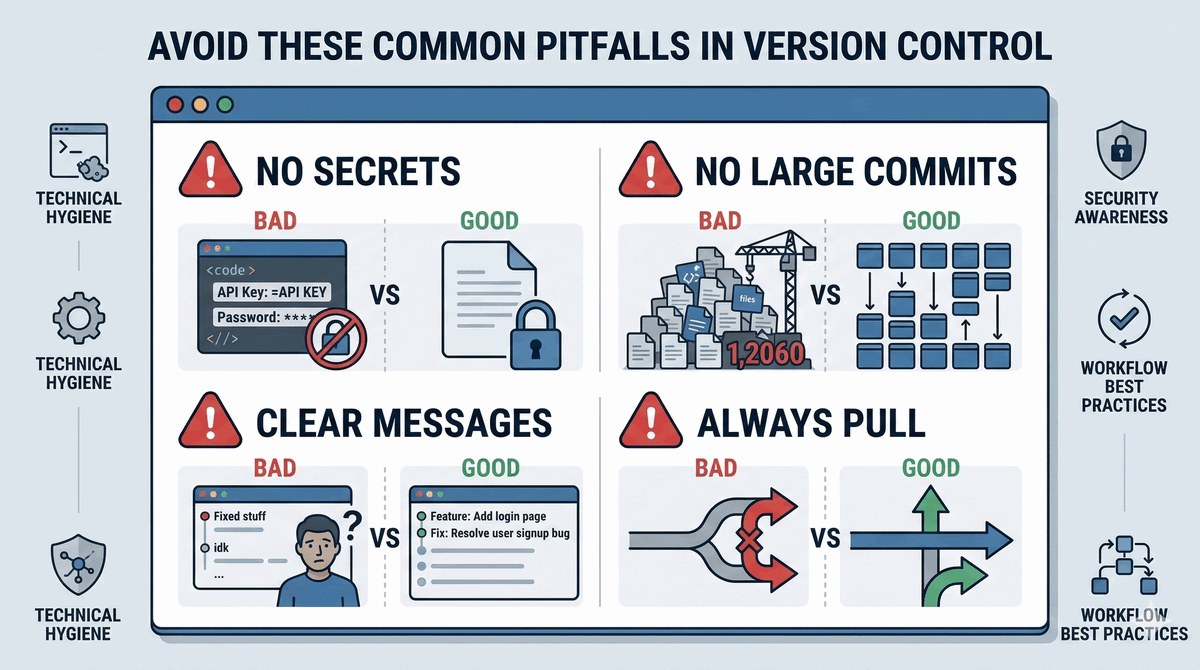
Najczęstsze błędy początkujących
  • Zatwierdzanie haseł i kluczy API – zawsze dodaj je do .gitignore!
  • Zbyt duże zatwierdzenia – lepiej często małe niż rzadko ogromne.
  • Mało opisowe opisy zatwierdzeń – "poprawki", "asdf" nic nie mówią.
  • Modyfikowanie tego samego pliku bez pull – prowadzi do konfliktów.
  • Zatwierdzanie node_modules lub innych dużych folderów zależności.
  • Praca bez zatwierdzeń przez kilka dni – tracisz historię i kopię zapasową.
Slide 49
50/50
Podsumowanie wykładu
  • Poznaliśmy podstawy Gita: init, add, commit, status, log, diff.
  • Wiemy czym są: repozytorium, zatwierdzenie (commit), obszar stagingu, .gitignore.
  • Nauczyliśmy się korzystać z GitHuba: tworzenie repozytorium, clone, push, pull.
  • Rozumiemy różnicę między Gitem (narzędzie) a GitHubem (platforma).
  • Znamy sposoby uwierzytelniania: Personal Access Token i klucze SSH.
  • W następnych wykładach: gałęzie (branches), konflikty scalania (merge conflicts), Pull Requesty, GitHub Actions i zaawansowana współpraca. Ćwiczcie regularnie – tylko praktyka utrwali wiedzę!
Slide 50
Podgląd