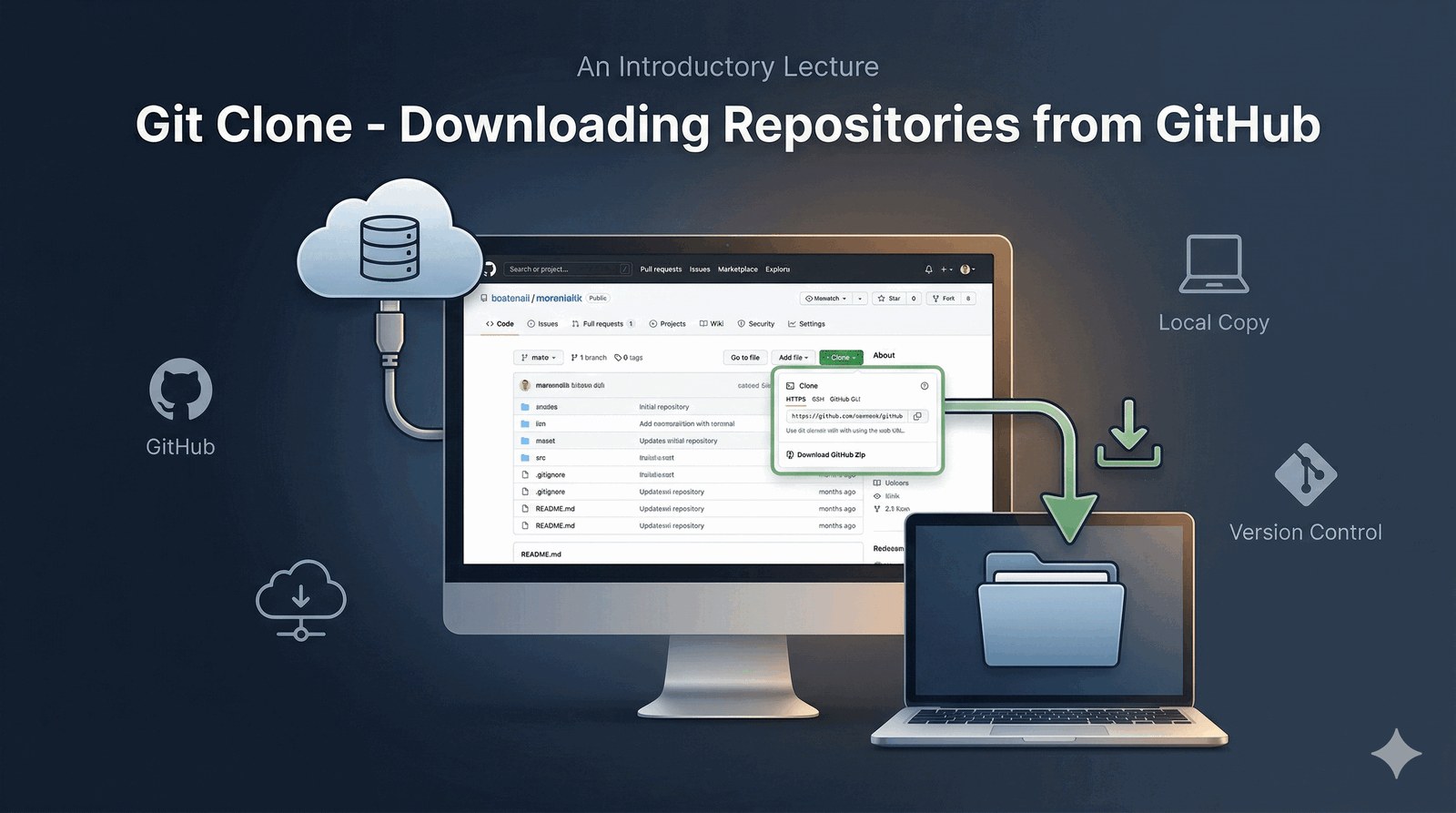
GitHub pełni rolę centralnego repozytorium dla milionów projektów open source, ale sam interfejs webowy nie pozwala na wygodną edycję kodu ani śledzenie zmian w czasie rzeczywistym. Komenda git clone rozwiązuje ten problem, przenosząc całe repozytorium wraz z jego metadanymi na lokalną maszynę, gdzie można w pełni wykorzystać możliwości Gita.
Warto pamiętać, że git clone to nie jest zwykłe kopiowanie plików przez FTP czy HTTP. Mechanizm klonowania buduje pełne odwzorowanie struktury obiektowej Gita, łącznie z drzewem commitów, konfiguracją zdalnego repozytorium oraz wszystkimi referencjami do gałęzi. Dzięki temu od razu po klonowaniu jesteś gotowy do pracy w trybie offline.
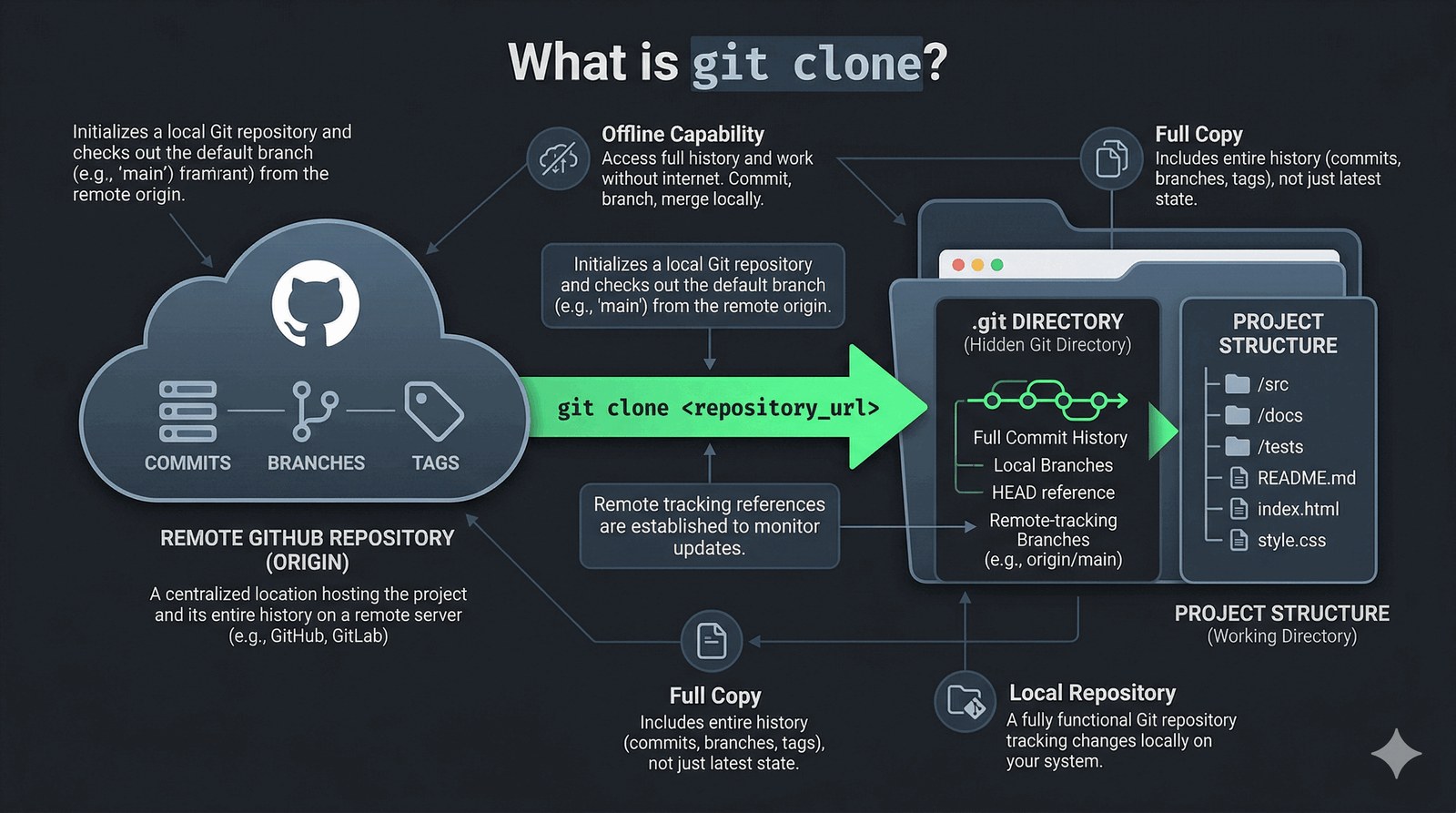
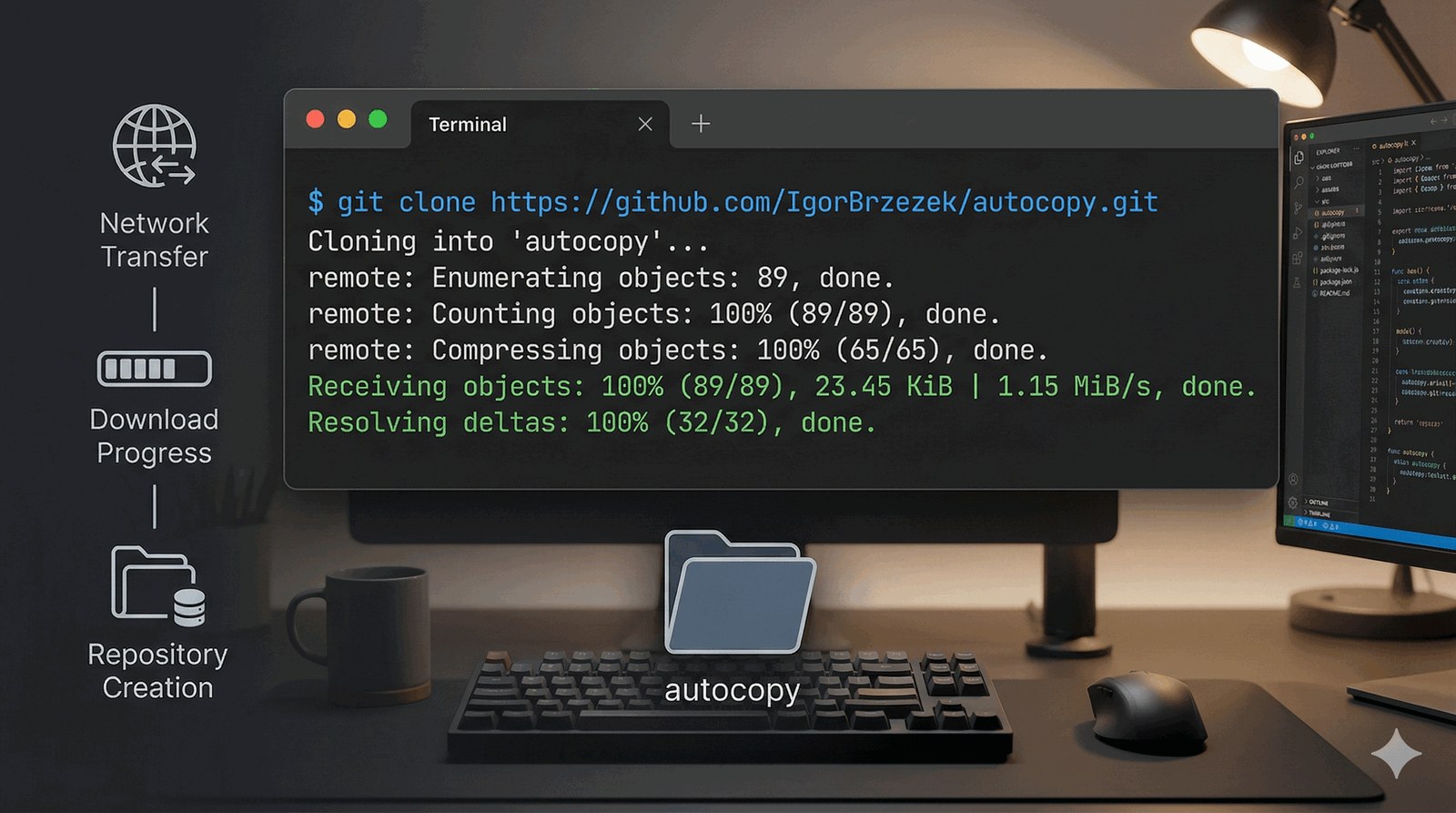
Kiedy wydajesz polecenie git clone, Git łączy się ze zdalnym serwerem protokołem HTTPS lub SSH i negocjuje listę obiektów do przesłania. Proces przebiega w kilku fazach: najpierw serwer wylicza wszystkie potrzebne obiekty, następnie kompresuje je w paczki, a na koniec klient odbiera dane i rozpakowuje je do lokalnego katalogu roboczego.
Po zakończeniu transferu Git automatycznie ustawia zdalne repozytorium jako origin i tworzy lokalną gałąź główną śledzącą jej zdalny odpowiednik. Co istotne, katalog .git zawiera pełną historię projektu, dzięki czemu możesz przeglądać starsze wersje plików, porównywać zmiany i cofać się do poprzednich stanów bez dostępu do internetu.
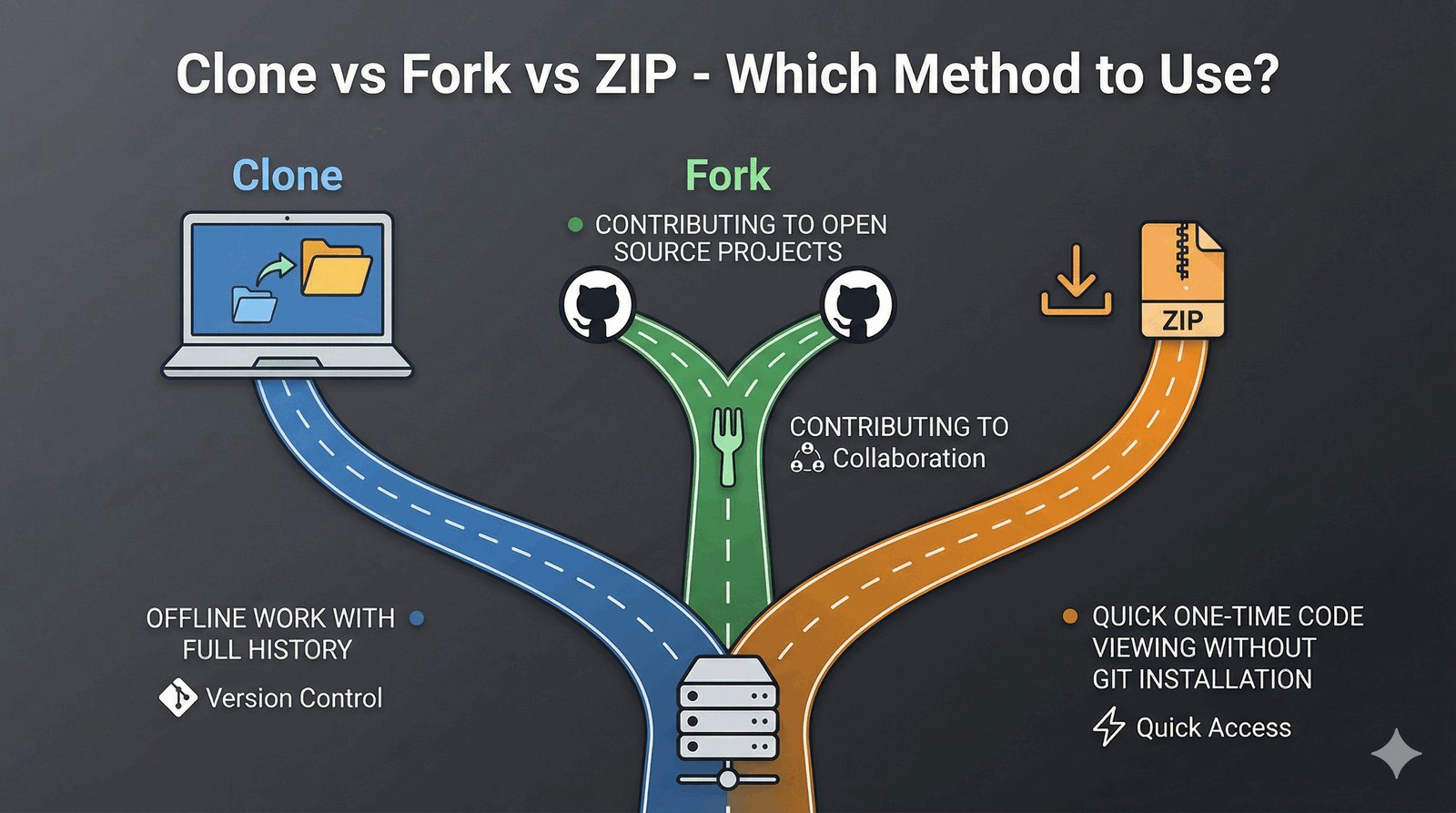
Wybór między clone, fork a ZIP zależy od celu, jaki chcesz osiągnąć. Clone stosujesz, gdy potrzebujesz lokalnej kopii do własnych eksperymentów lub audytu kodu, bez zamiaru wpłacania zmian z powrotem. Fork wybierasz, gdy planujesz włączyć się w rozwój projektu i chcesz później zgłosić pull request z Twoimi modyfikacjami.
Pobieranie ZIP jest kuszące co do szybkości, ale pozbawia Cię całego kontekstu zmian i możliwości łatwego aktualizowania kodu. W praktyce zawodowej programiści korzystają głównie z clone do własnych projektów i z forka, a następnie clone, do współpracy przy open source. ZIP zostawiamy na sytuacje, gdy potrzebujemy jedynie rzucić okiem na kod bez instalowania Gita.
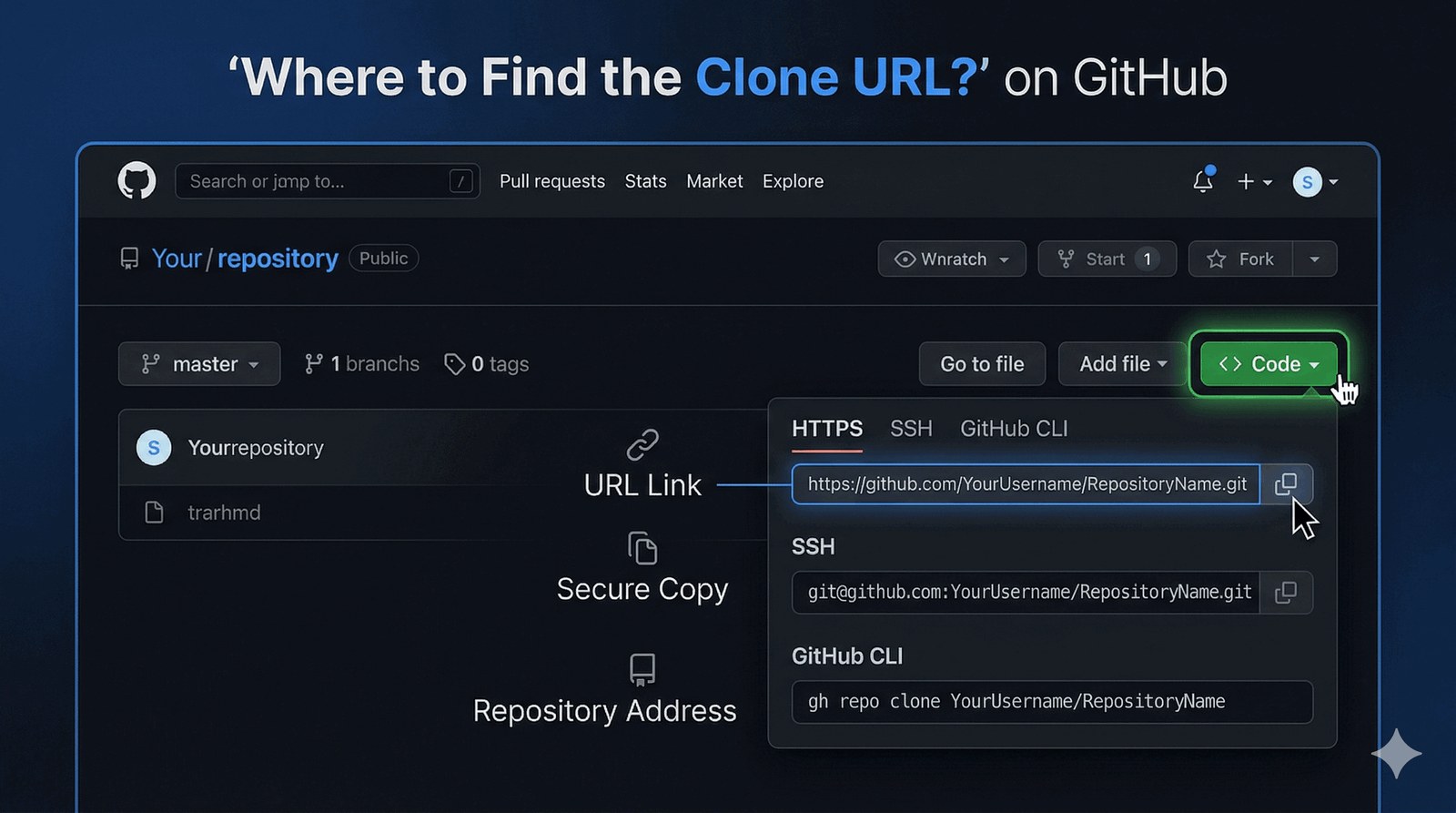
Przycisk Code na GitHubie to Twoja brama do różnych protokołów komunikacji. Zakładka HTTPS pokazuje URL zaczynający się od https://github.com/ i jest najbardziej uniwersalna, bo działa przez firewall i nie wymaga wstępnej konfiguracji. SSH wymaga natomiast pary kluczy kryptograficznych, ale po jednorazowym ustawieniu pozwala na autoryzację bez podawania hasła przy każdej operacji.
URL w formacie HTTPS kończy się rozszerzeniem .git, co jest konwencją określającą adres repozytorium, a nie strony WWW. Gdy klikniesz ikonkę schowka, adres ładuje w Twoim buforze i możesz go wkleić bezpośrednio do terminala. Warto zapamiętać, że niektóre organizacje blokują port SSH, więc HTTPS pozostaje najbezpieczniejszym wyborem w środowiskach korporacyjnych.
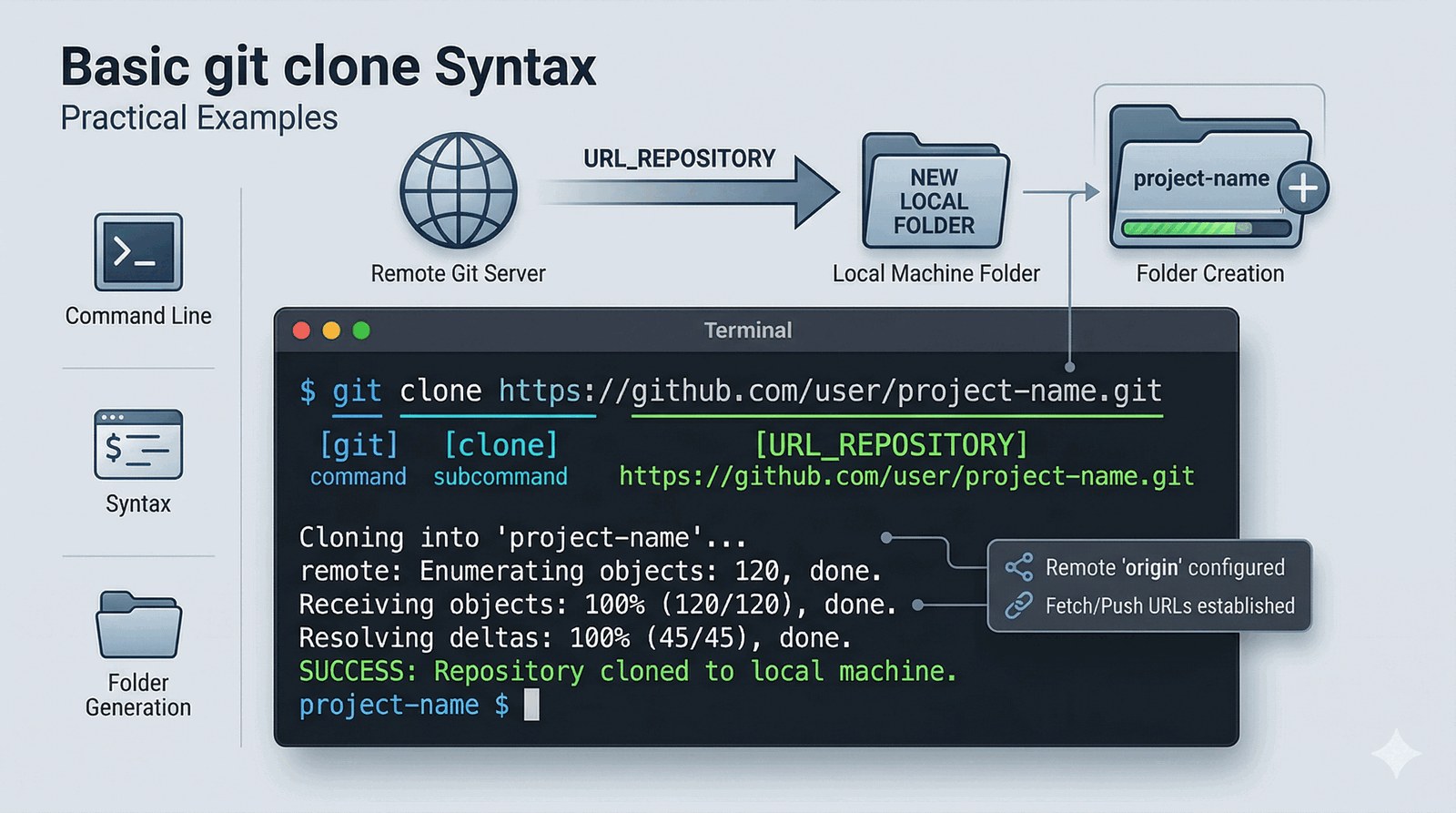
Podstawowe wywołanie git clone bez żadnych opcji zakłada, że chcesz pobrać wszystkie gałęzie i pełną historię projektu. Git tworzy w bieżącym katalogu folder o nazwie tożsamej z nazwą repozytorium, inicjalizuje w nim puste repozytorium, a następnie ściąga wszystkie obiekty wskazane przez zdalny serwer i przełącza się na domyślną gałąź.
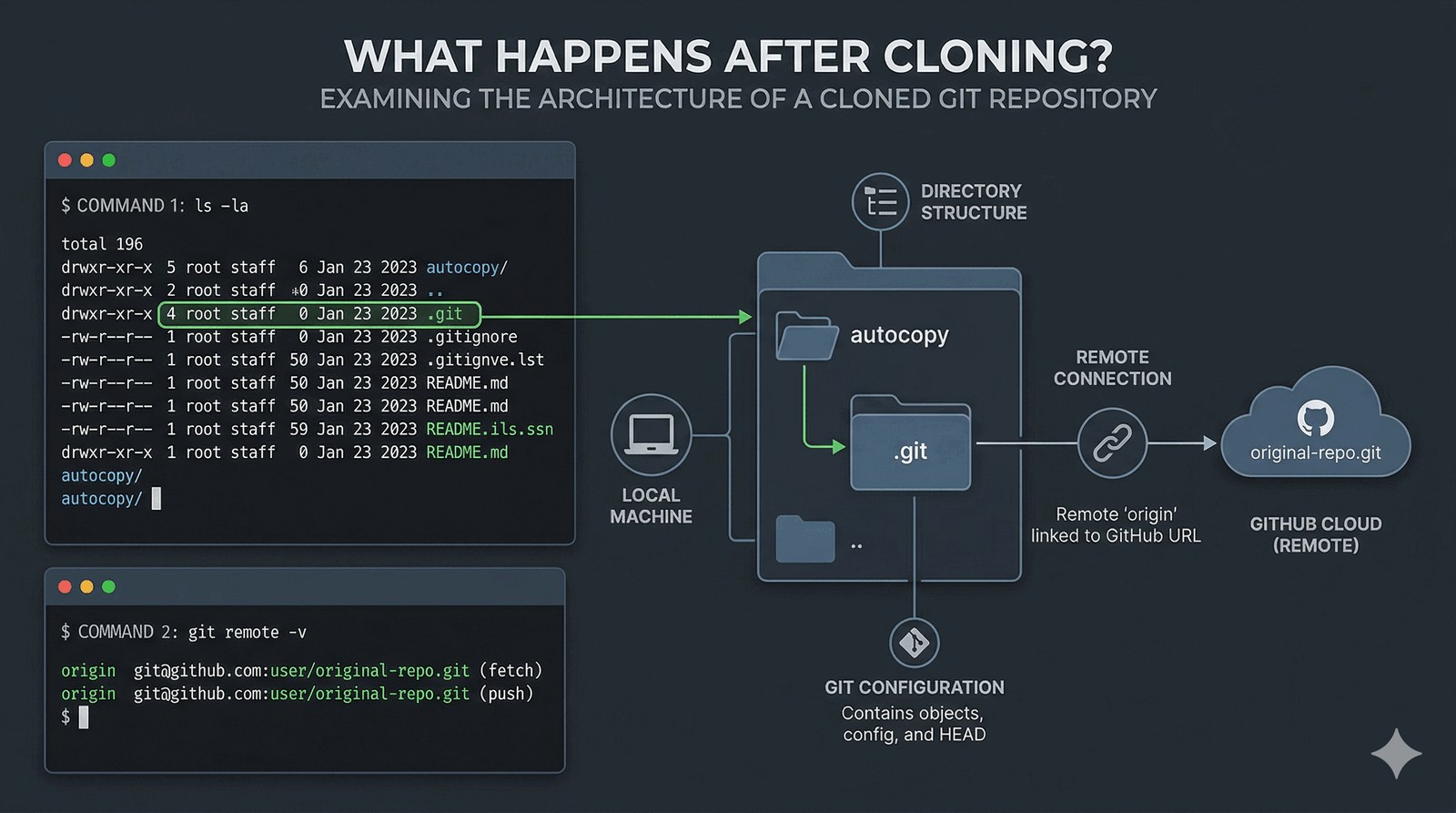
Po zakończeniu klonowania w środku folderu znajdziesz nie tylko pliki projektu, ale również kompletny katalog .git ze wszystkimi referencjami. Git automatycznie rejestruje zdalny adres jako origin, co umożliwia późniejsze używanie komend git pull i git push bez ręcznego wskazywania URL za każdym razem. To właśnie czyni clone narzędziem szytym na miarę do długoterminowej pracy z kodem.
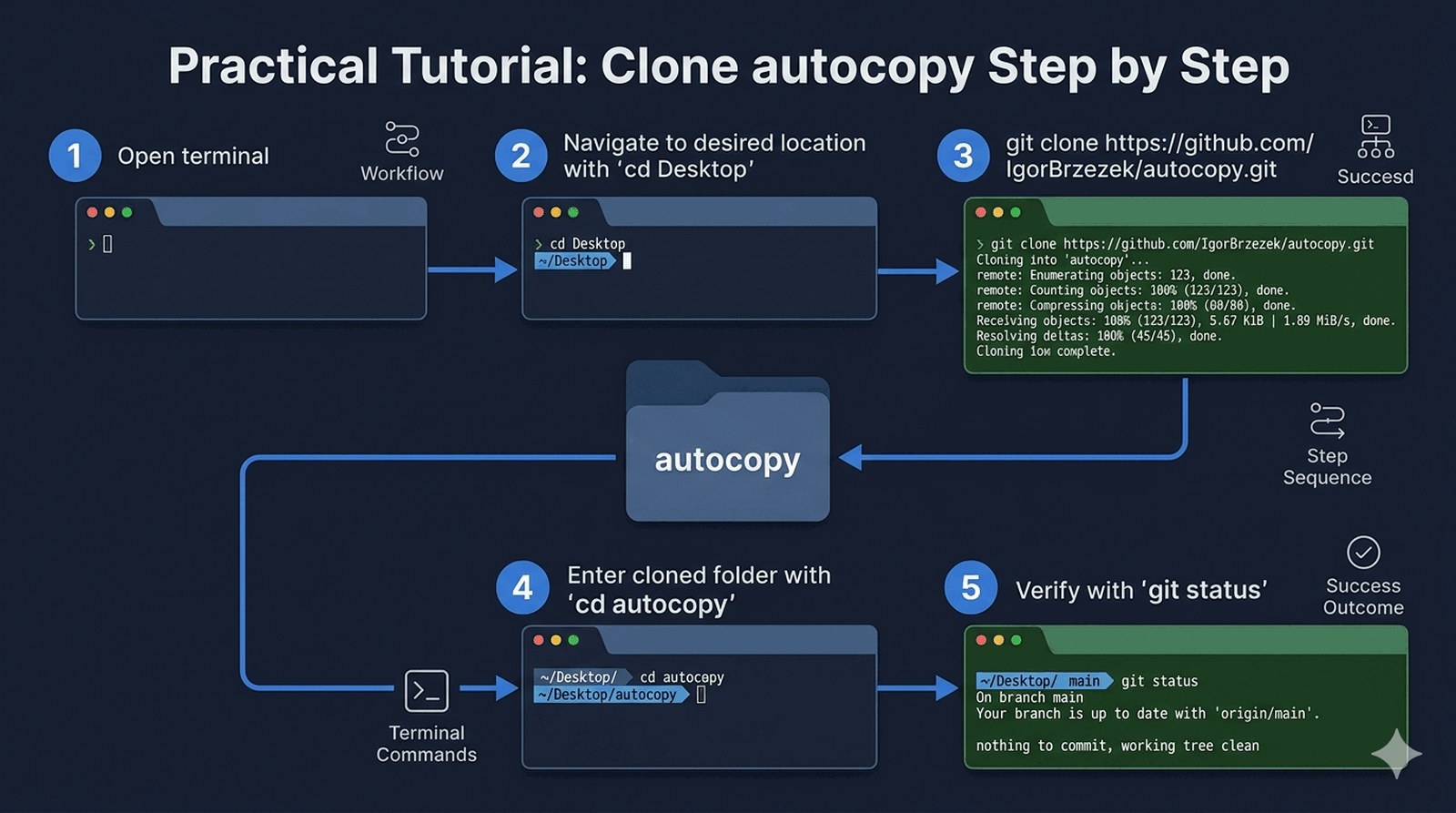
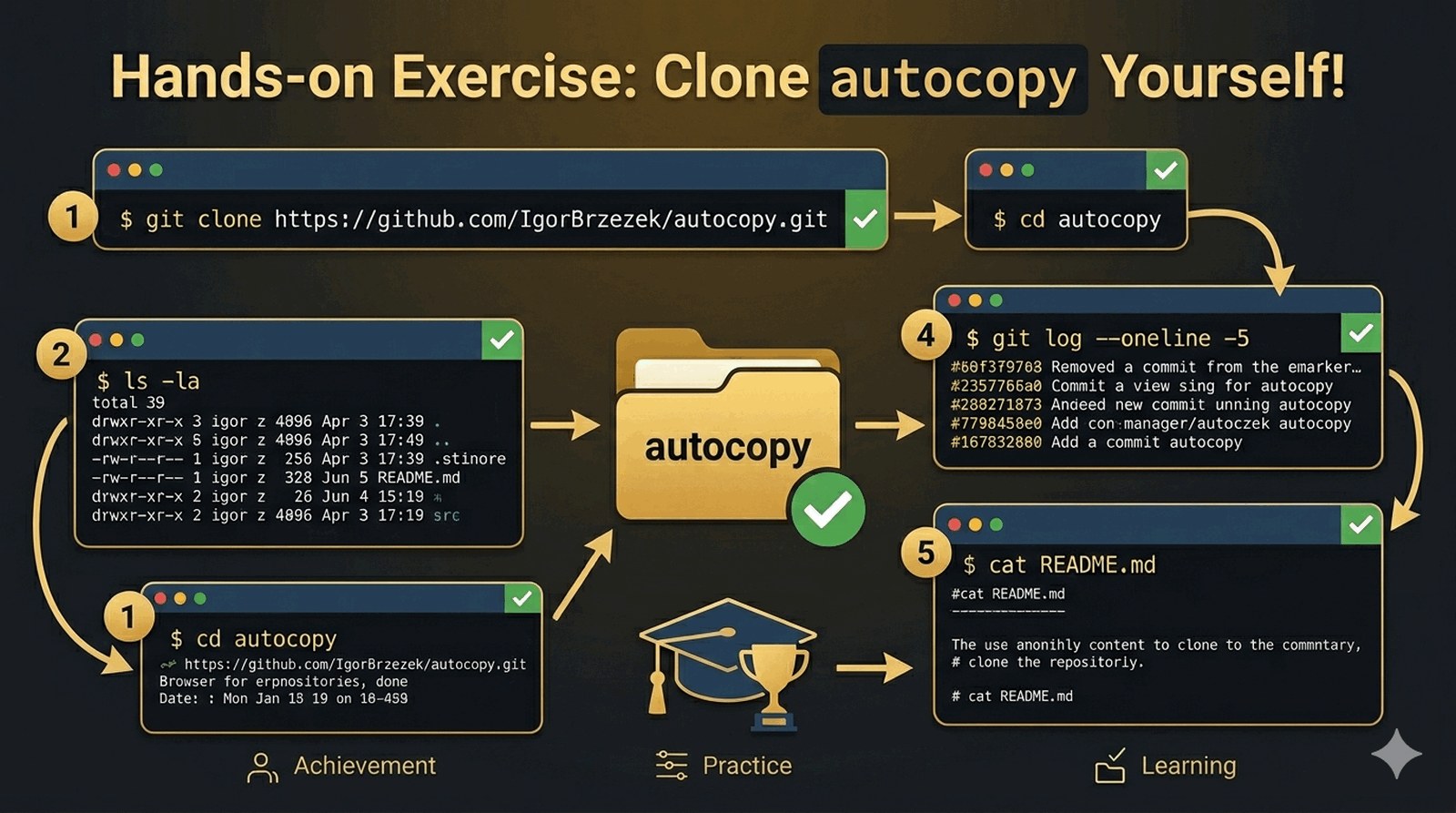
W praktycznym przykładzie z repozytorium autocopy widzisz, jak Git raportuje postęp transferu. Linie rozpoczynające się od remote: pochodzą z serwera i informują o fazie przygotowania danych. Komunikat Receiving objects pokazuje, ile obiektów zostało już pobranych z całkowitej liczby oraz jaki jest przesłany transfer danych w kilobajtach.
Po pojawieniu się napisu Resolving deltas Git łączy różnice między kolejnymi wersjami plików i odtwarza ich pełną postać. Cały proces może trwać od ułamka sekundy przy małych projektach do kilku minut przy repozytoriach z ogromną liczbą plików. Numer 50/50 oznacza, że wszystkie 50 obiektów zostało pomyślnie odebranych, a projekt jest gotowy do użycia.
Ukryty folder .git to tak naprawdę baza danych Gita, w której przechowywane są wszystkie obiekty: commity, drzewa plików, bloby z zawartością i tagi. Komenda git remote -v wyświetla przypisane zdalne repozytoria wraz z etykietami fetch i push, które określają, skąd Git ma pobierać zmiany i dokąd ma je wysyłać. Domyślnie oba wskazują na ten sam URL origin.
Warto zauważyć, że clone tworzy pełnoprawne repozytorium lokalne, a nie jedynie kopię roboczą. Oznacza to, że możesz zatwierdzać commity, tworzyć nowe gałęzie i łączyć je, a wszystko to działa bez dostępu do internetu. Gdy tylko wrócisz do sieci, jednym poleceniem git push prześlesz nagromadzone zmiany na GitHub.
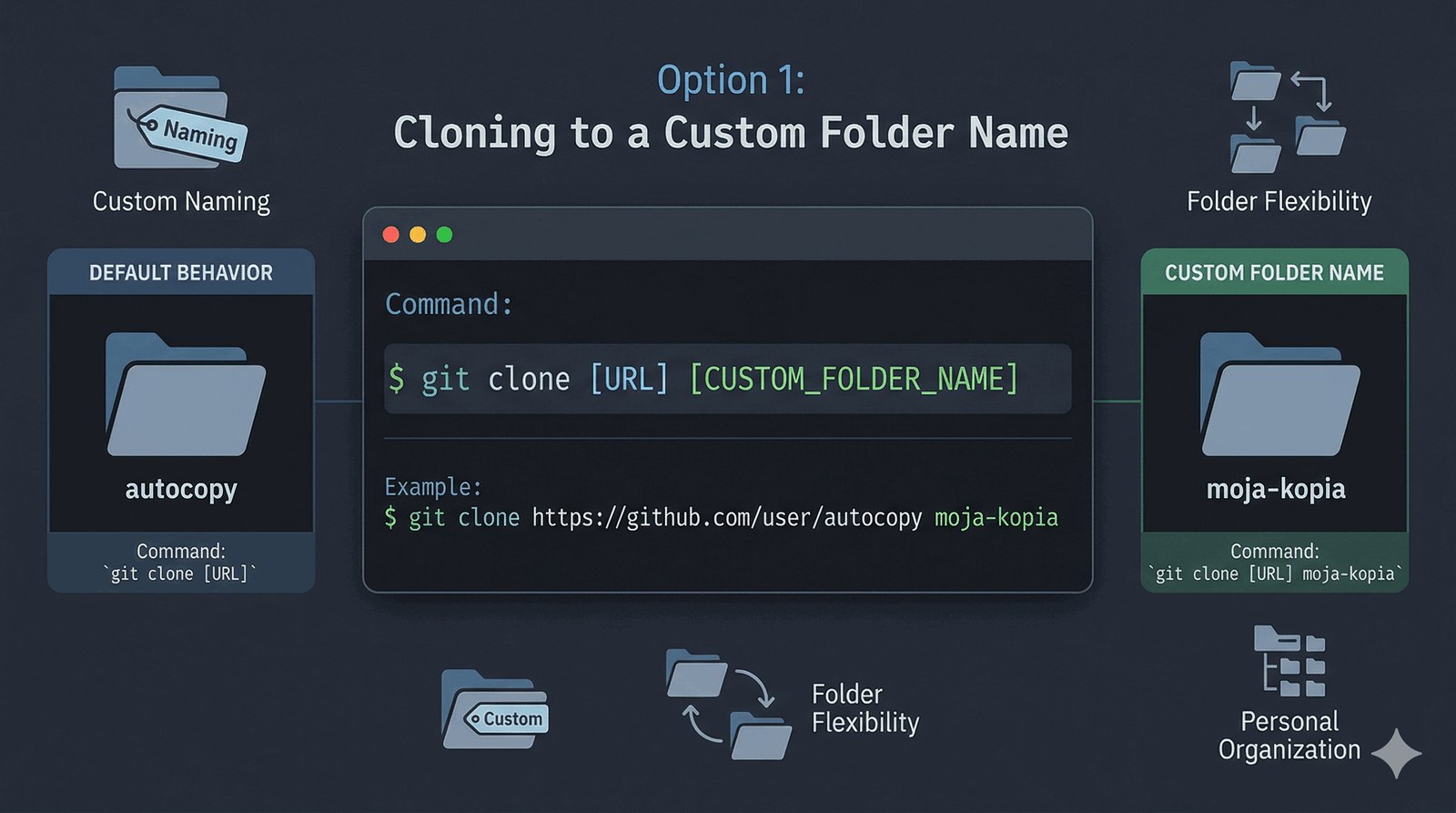
Drugi argument w poleceniu git clone pozwala nadpisać domyślną nazwę katalogu, co bywa przydatne, gdy pracujesz nad wieloma forkami tego samego projektu lub gdy domyślna nazwa jest nieczytelna. Mechanizm jest prosty: Git po prostu tworzy folder o podanej nazwie zamiast wyciągać ją z ostatniego członu adresu URL przed rozszerzeniem .git.
Należy uważać, aby nie wskazać istniejącego już katalogu niepustego, ponieważ Git odmówi wtedy klonowania i wyrzuci błąd fatal: destination path already exists. To zabezpieczenie chroni przed przypadkowym nadpisaniem danych. W praktyce własną nazwę folderu stosuje się często przy klonowaniu bibliotek, gdy chcemy mieć ją w strukturze projektu pod krótką i wygodną nazwą.
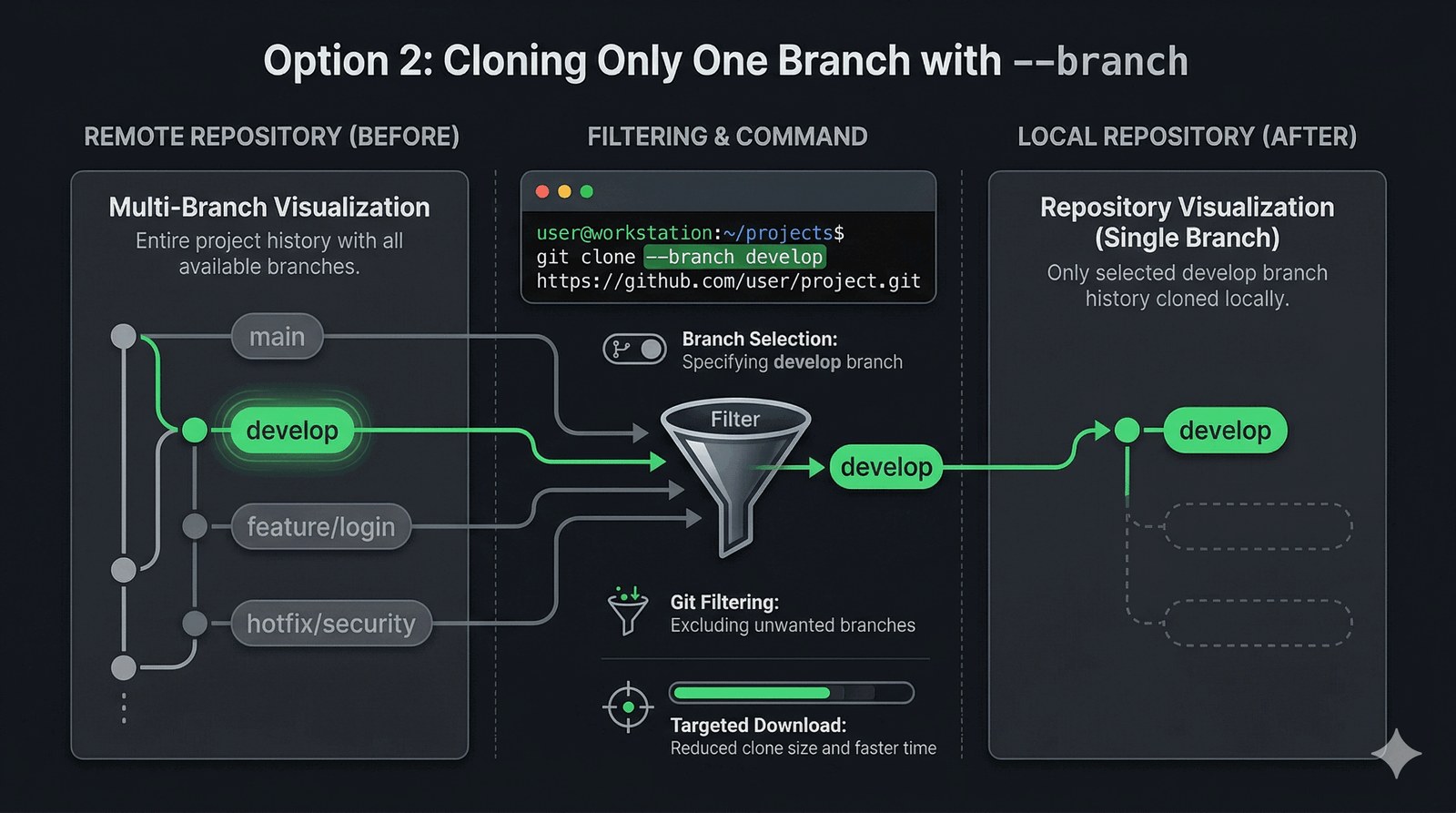
Flaga --branch (lub jej krótsza wersja -b) modyfikuje zachowanie clone w ten sposób, że po pobraniu wszystkich obiektów Git przełącza się na wskazaną gałąź zamiast na domyślną main lub master. Ważne jest jednak, że pełna historia innych gałęzi nadal znajduje się w katalogu .git i jest dostępna lokalnie, choć nie są one automatycznie wyłączone w checkout.
Ta opcja oszczędza głównie czas i pasek przewijania w przeglądarce, ale nie zmniejsza znacząco rozmiaru pobieranych danych, ponieważ Git i tak ściąga wszystkie obiekty wskazane przez serwer. Opcja -b ma największy sens, gdy interesuje Cię gałąź developerska lub feature branch, a nie chcesz ręcznie przełączać się po klonowaniu.
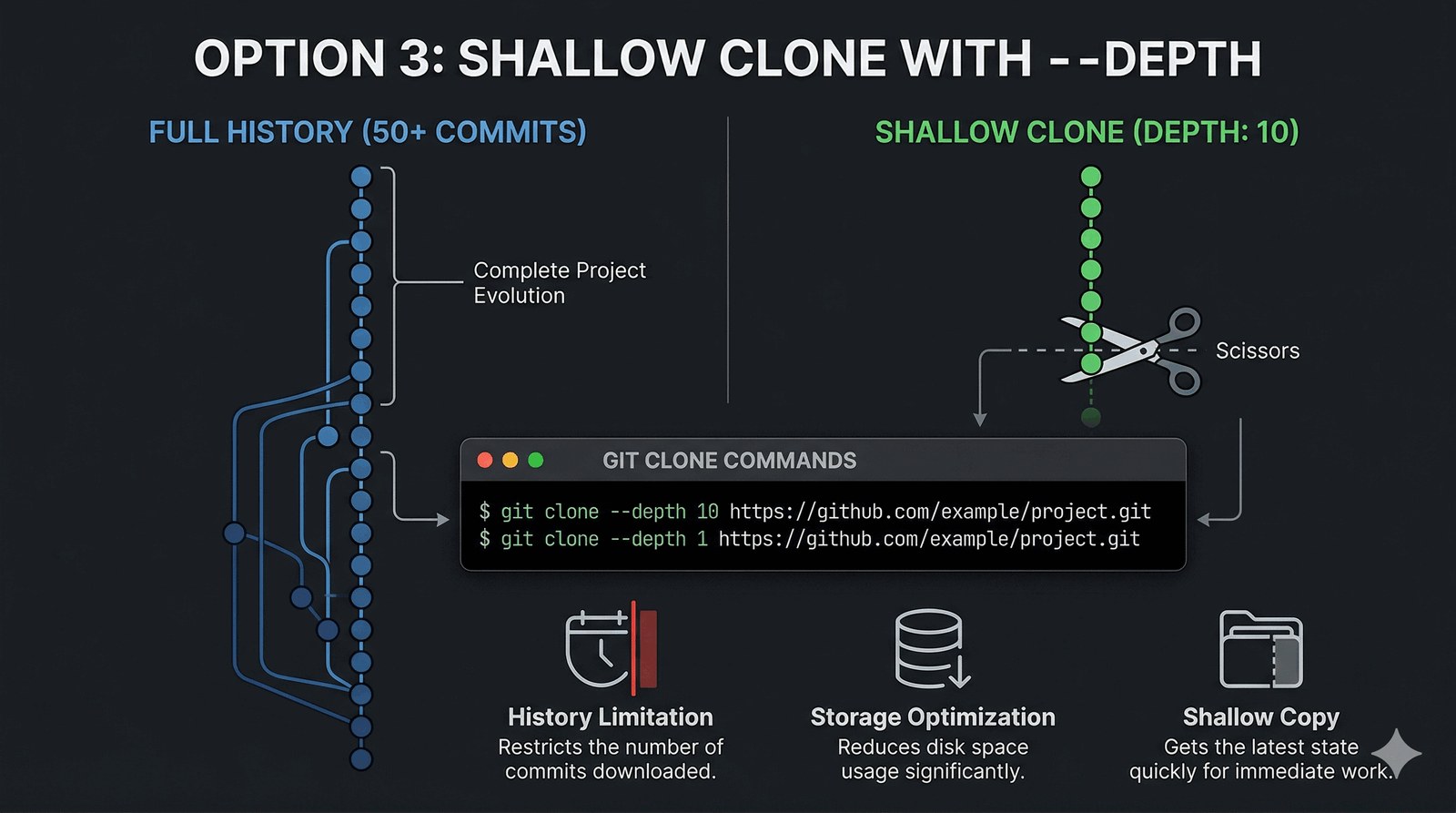
Shallow clone z parametrem --depth tworzy tak zwaną płytką kopię, w której historia commitów jest obcięta do podanej liczby ostatnich rewizji. Przy --depth 1 pobierasz jedynie ostatni commit, co dramatycznie zmniejsza rozmiar katalogu .git i czas transferu, szczególnie w przypadku wieloletnich projektów z tysiącami commitów i dużymi plikami binarnymi w historii.
Ograniczeniem płytkiego klonowania jest brak możliwości przeglądania starszych wersji plików, porównywania między odległymi commitami czy wykonywania pełnego git log wstecz. Jeśli w przyszłości będziesz potrzebował pełnej historii, możesz pogłębić repozytorium komendą git fetch --unshallow, która ściągnie brakujące obiekty i przywróci kompletną historię.
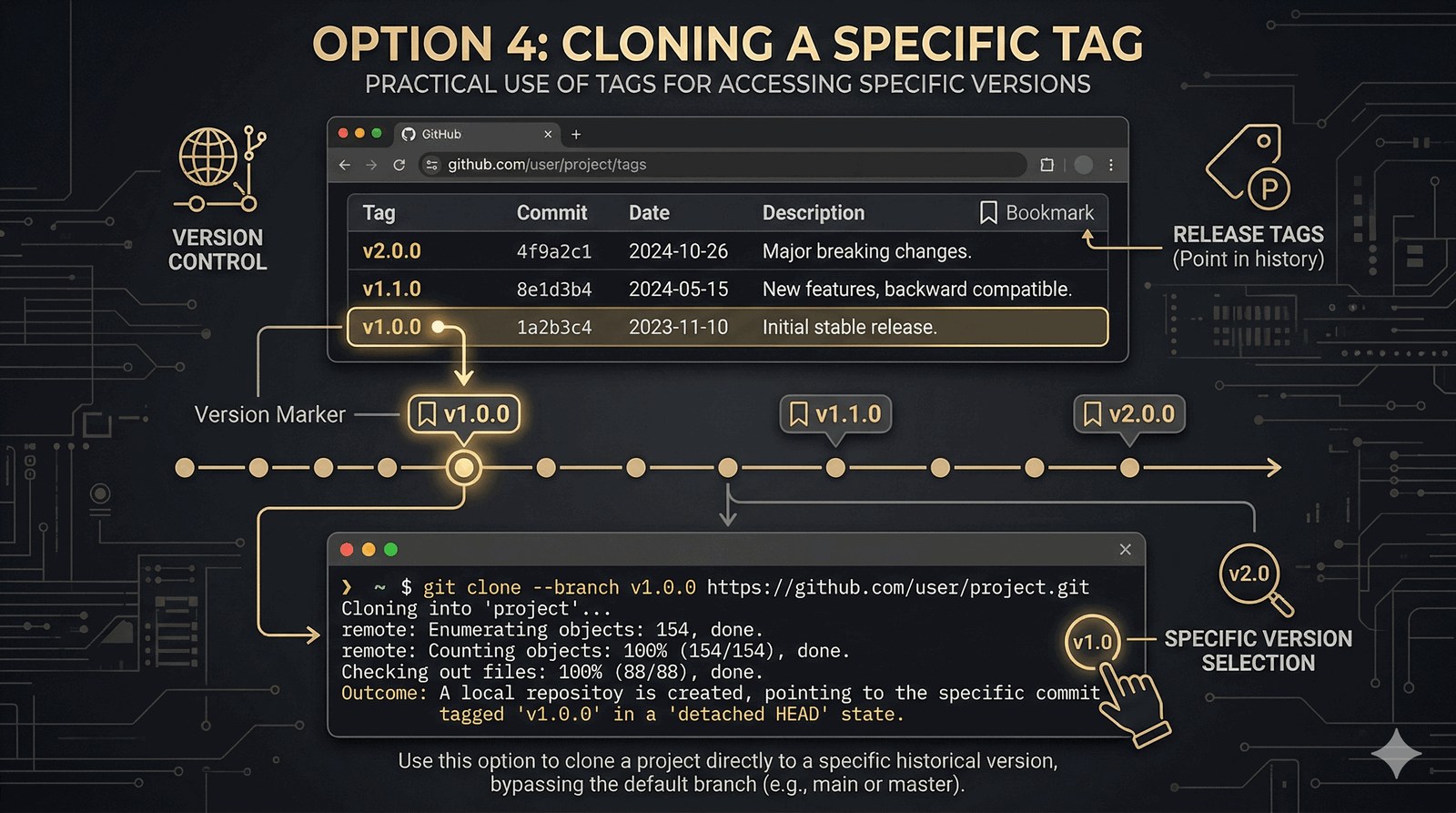
Tagi w Git to lekkie lub adnotowane etykiety wskazujące konkretne commity. W przeciwieństwie do gałęzi, tag raz ustawiony pozostaje nieruchomy i nie zmienia swojego wskazania nawet po dodaniu nowych commitów. Dzięki temu stanowią niezawodny punkt odniesienia dla wydań produkcyjnych, które muszą być odtwarzalne w każdej chwili.
Podczas klonowania z tagiem Git automatycznie przełącza repozytorium w stan detached HEAD, co oznacza, że nie znajdujesz się na żadnej gałęzi, tylko bezpośrednio na oznaczonej wersji kodu. Aby wprowadzać zmiany w takim stanie, trzeba utworzyć nową gałąź wychodzącą od tego taga. Sprawdzanie dostępnych tagów przed klonowaniem za pomocą git ls-remote --tags pozwala upewnić się, że żądana wersja w ogóle istnieje.
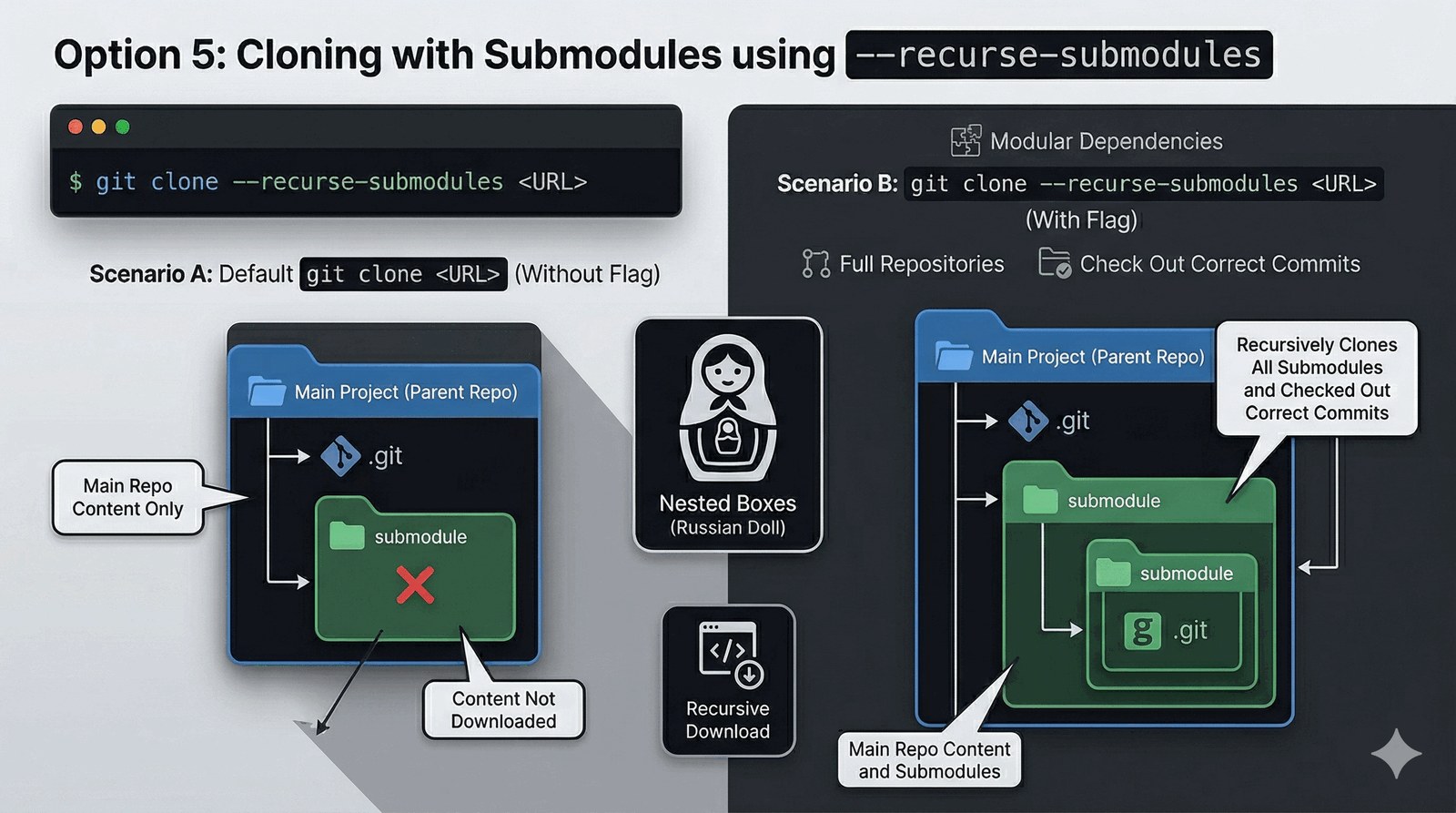
Submoduły stanowią mechanizm osadzania jednego repozytorium Gita w drugim, co pozwala na precyzyjne kontrolowanie wersji zależności używanych w projekcie. Główny projekt przechowuje w specjalnym pliku .gitmodules odniesniki do konkretnych commitów w zewnętrznych repozytoriach, dzięki czemu każdy programista otrzymuje dokładnie te same wersje bibliotek.
Bez flagi --recurse-submodules katalogi submodułów pozostają puste, ponieważ Git nie wie, że ma je automatycznie zainicjować i pobrać. Jest to częste źródło błędów u początkujących, którzy po sklonowaniu narzekają na brak plików w folderach zależności. Proces inicjalizacji submodułów można odłożyć i wykonać ręcznie za pomocą git submodule update --init --recursive.
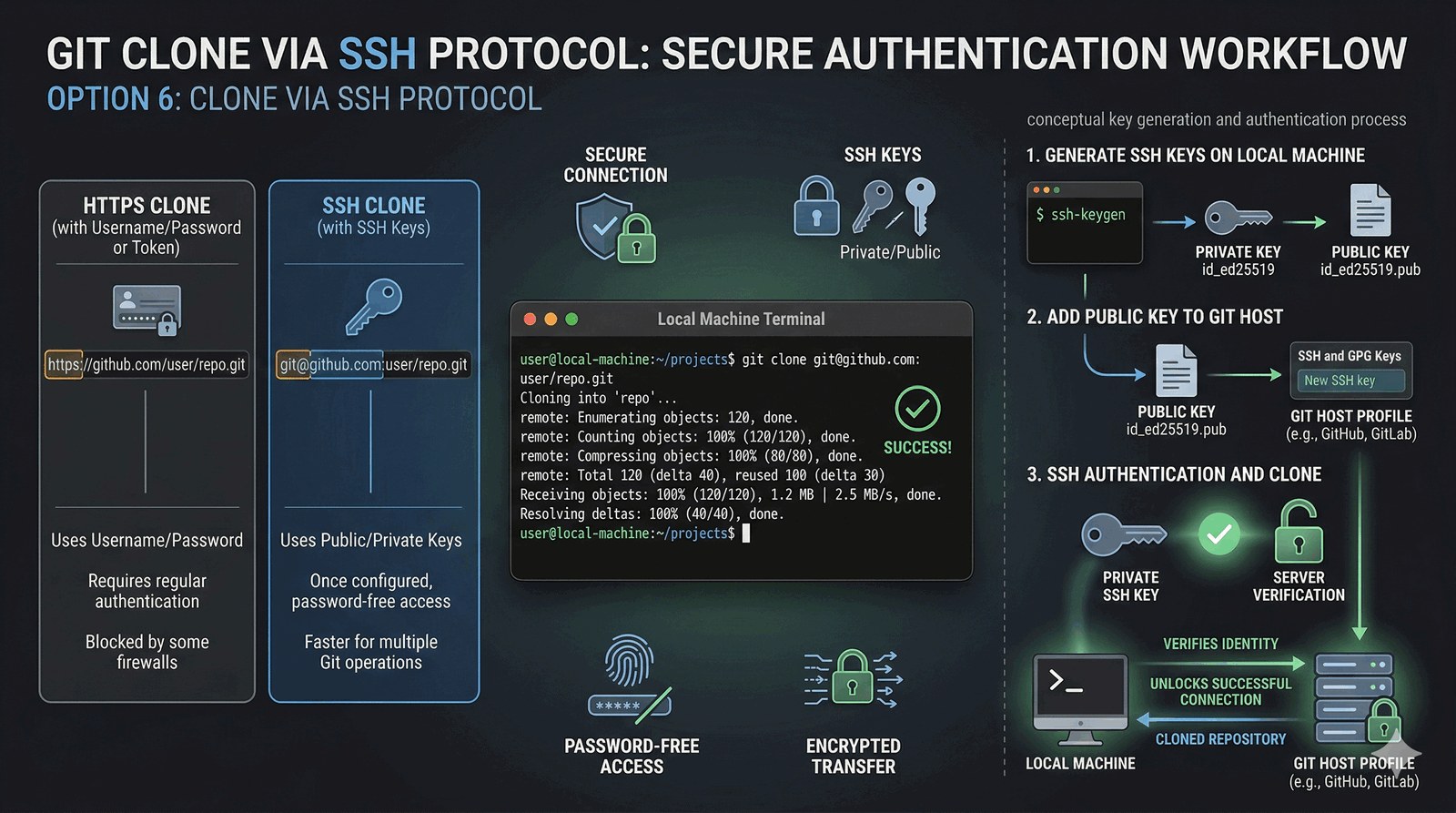
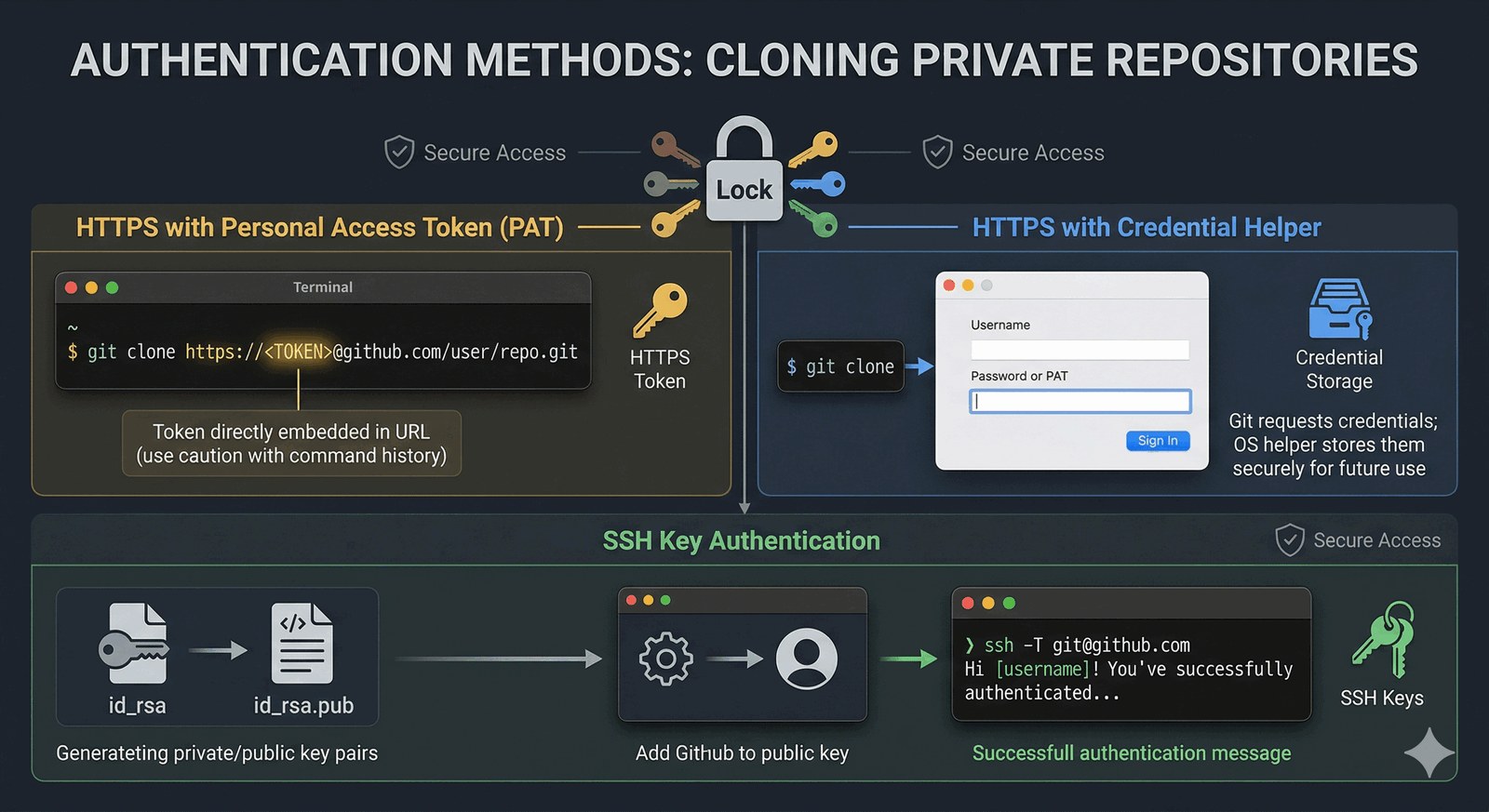
SSH, czyli Secure Shell, to protokół sieciowy zapewniający szyfrowane połączenie między Twoim komputerem a serwerem GitHuba. W przeciwieństwie do HTTPS, przy każdej operacji sieciowej nie musisz podawać loginu ani hasła, ponieważ tożsamość potwierdzasz parą kluczy kryptograficznych. Klucz publiczny umieszczasz w ustawieniach swojego konta GitHub, a klucz prywatny przechowujesz wyłącznie na swoim komputerze.
Adres URL w formacie SSH różni się od HTTPS zarówno wyglądem, jak i strukturą - zamiast https://github.com/user/repo.git stosujesz notację git@github.com:user/repo.git. Wygenerowanie klucza ED25519 za pomocą ssh-keygen to kwestia kilkunastu sekund, a raz skonfigurowane połączenie działa bezobsługowo przez lata. Warto dodać, że niektóre sieci firmowe blokują port SSH, co uniemożliwia klonowanie tą metodą.
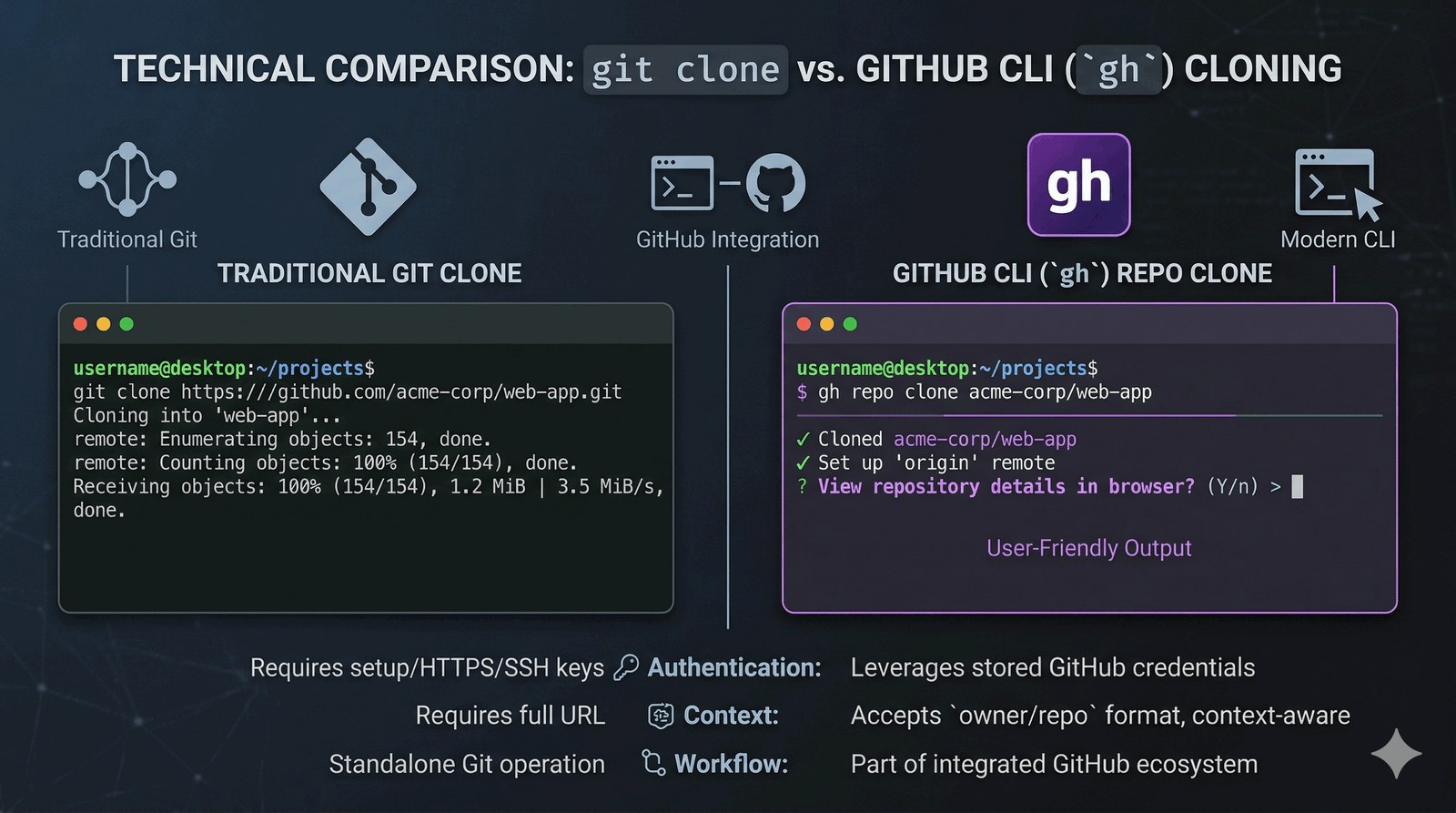
GitHub CLI to dedykowane narzędzie konsolowe rozszerzające możliwości Gita o operacje specyficzne dla platformy GitHub. Zamiast ręcznie konstruować pełny adres URL repozytorium, wpisujesz gh repo clone autor/nazwa, a CLI samodzielnie rozpoznaje twoją metodę uwierzytelniania i ustala odpowiedni protokół połączenia.
Standardowe git clone i gh repo clone różnią się przede wszystkim zakresem funkcjonalności - samo klonowanie to tylko wierzchołek góry lodowej możliwości GitHub CLI. Narzędzie pozwala tworzyć pull requesty, przeglądać issues, zarządzać releaseami i skanować repozytoria bez opuszczania terminala. Dla początkujących git clone jest prostszy i bardziej uniwersalny, bo działa na każdym serwerze wspierającym Gita, a nie tylko na GitHub.
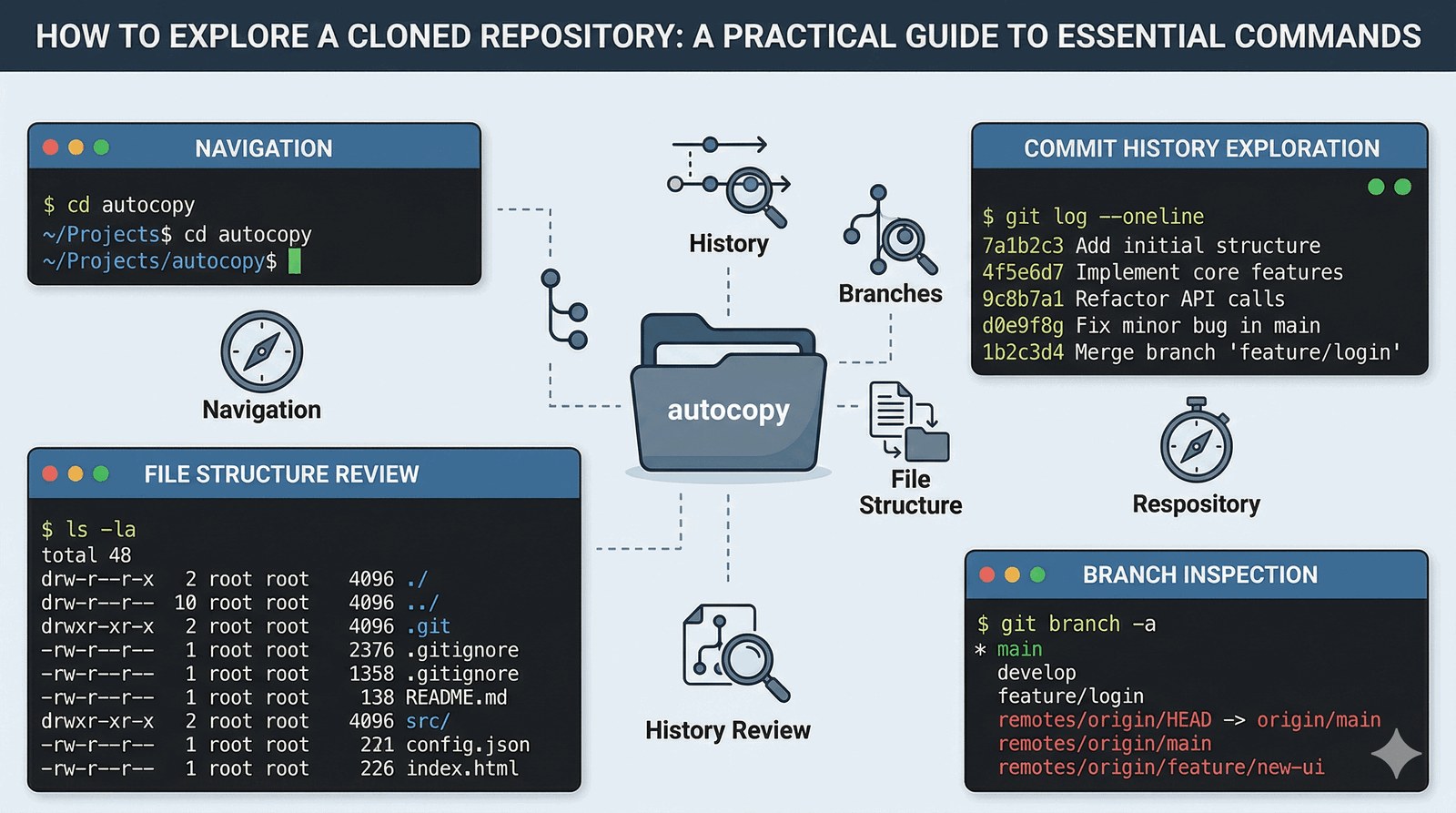
Po pomyślnym sklonowaniu repozytorium na lokalny dysk otwiera się przed Tobą pełna kopia projektu ze wszystkimi plikami i całą historią zmian. Polecenie ls -la wyświetla nie tylko widoczne pliki źródłowe, ale także ukryty katalog .git, który zawiera całą metadane repozytorium, w tym konfigurację, obiekty i referencje.
Użycie git log --oneline pozwala błyskawicznie ocenić, ile commitów liczy projekt i jak często autor wprowadzał zmiany. Podstawowym narzędziem do wizualizacji struktury gałęzi jest git branch -a, które pokazuje zarówno gałęzie lokalne, jak i te zdalne widoczne jako remotes/origin/nazwa. W codziennej pracy po clonie warto od razu sprawdzić, na której gałęzi znajduje się domyślny kursor HEAD.
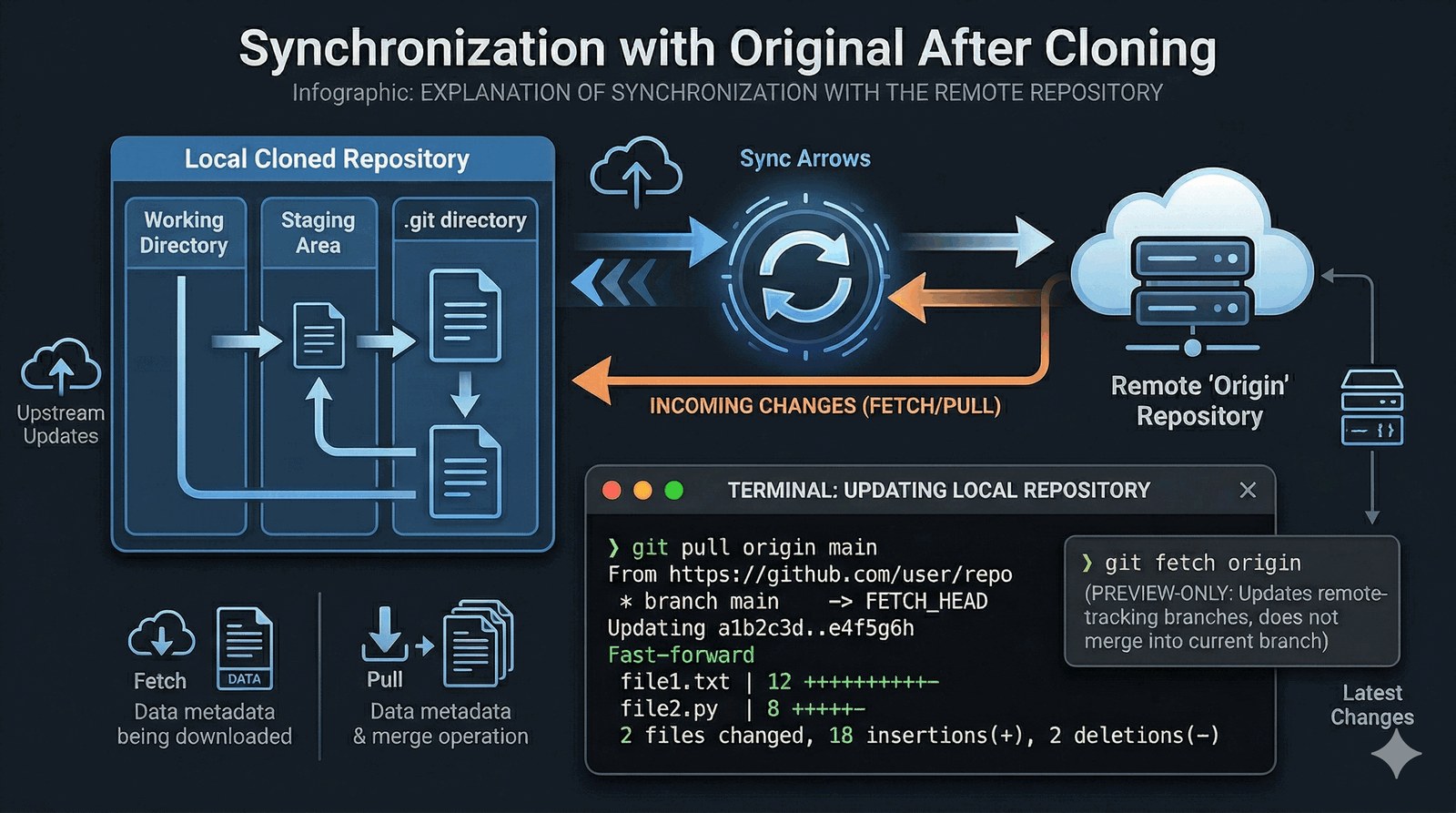
Sklonowane repozytorium nie jest statycznym zrzutem - możesz je na bieżąco aktualizować o zmiany, które pojawiły się na GitHub po Twoim clonie. Komenda git pull scala dwie operacje w jednej: najpierw pobiera nowe obiekty ze zdalnego serwera, a następnie automatycznie łączy je z twoją lokalną gałęzią poprzez operację merge.
Alternatywą dla pull jest git fetch, które tylko pobiera informacje o nowych commitach, ale nie modyfikuje twoich lokalnych plików ani gałęzi. To bezpieczniejsza opcja, gdy chcesz najpierw przejrzeć, co zmieniło się w projekcie, zanim zdecydujesz się na integrację tych zmian ze swoim kodem. Systematyczne pobieranie aktualizacji z oryginału to dobry nawyk, który zapobiega rozjeżdżaniu się twojej kopii z głównym nurtem projektu.
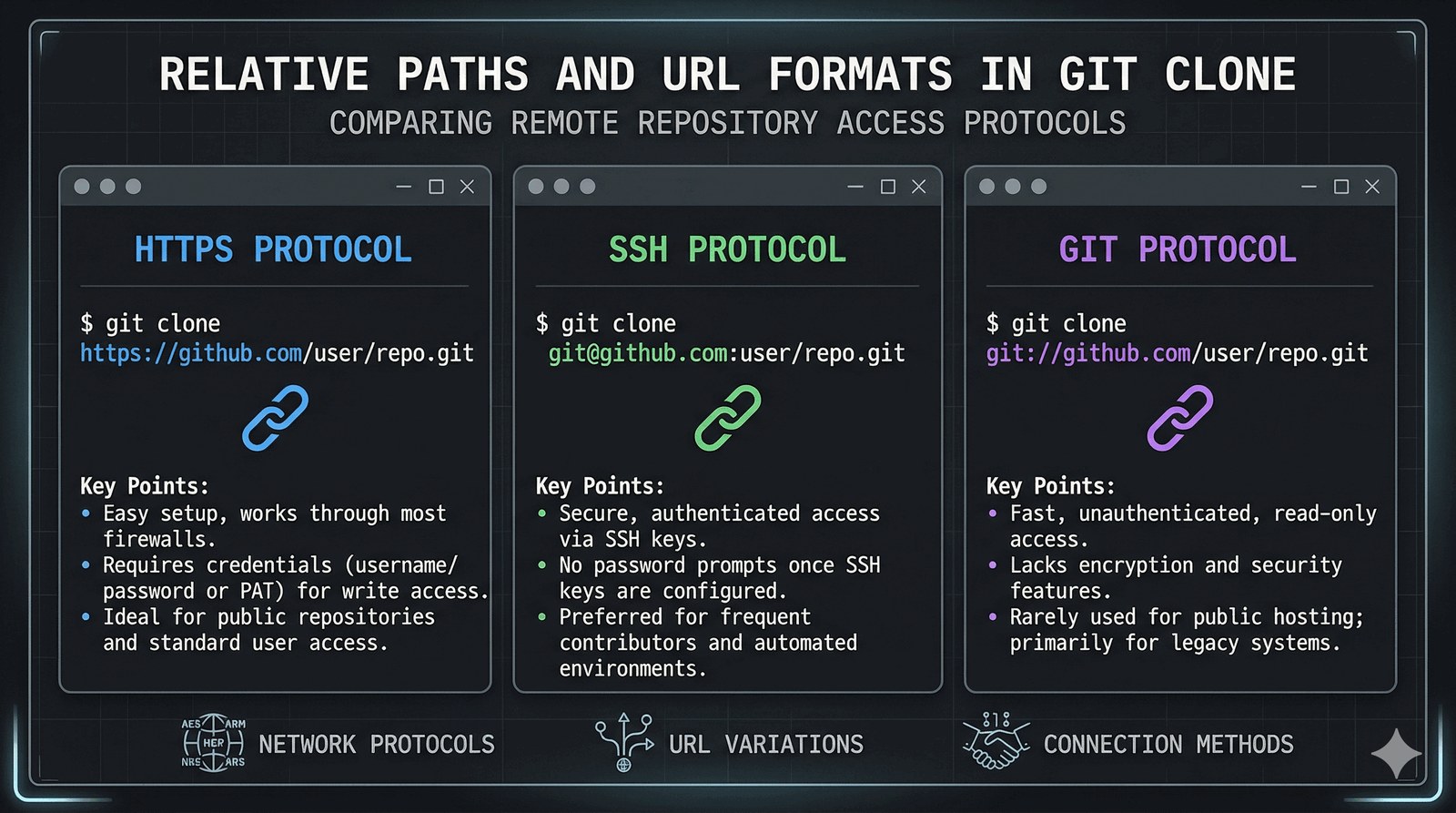
Git clone przyjmuje adres zdalnego repozytorium w kilku różnych formatach, z których każdy ma nieco inne właściwości dotyczące bezpieczeństwa i wygody użytkowania. Najpopularniejszy jest protokół HTTPS, który działa nawet za restrykcyjnymi firewallami i nie wymaga wstępnej konfiguracji po stronie klienta. Z kolei SSH oferuje najwyższy poziom bezpieczeństwa dzięki szyfrowaniu asymetrycznemu.
Mniej znany, ale wciąż obecny w ekosystemie Gita jest protokół git://, który działa na dedykowanym porcie 9418 i oferuje szybki, niezaszyfrowany transfer danych. Stosuje się go głównie do pobierania z publicznych repozytoriów, natomiast do wysyłania zmian wymaga już autoryzacji innym protokołem. Uwaga: od marca 2022 roku GitHub całkowicie wycofał wsparcie dla protokołu git:// - przy klonowaniu z GitHuba trzeba używać HTTPS lub SSH. Wybór odpowiedniego formatu URL zależy od twojego środowiska pracy.
Prywatne repozytoria na GitHub są widoczne tylko dla właściciela oraz osób, którym jawnie przyznano dostęp - nie można ich sklonować anonimowo, tak jak publicznych. Aby uwierzytelnić się przy klonowaniu, masz do wyboru trzy główne ścieżki: osobisty token dostępu PAT, menedżer poświadczeń systemu operacyjnego lub parę kluczy SSH.
Token PAT tworzysz w panelu ustawień GitHub w sekcji Developer settings i możesz go traktować jak tymczasowe hasło o ograniczonych uprawnieniach. Po wygenerowaniu tokenu używasz go w adresie URL w postaci https://uzytkownik:TOKEN@github.com/user/repo.git. Warto przechowywać tokeny w bezpiecznym menedżerze haseł i regularnie je rotować, aby zminimalizować ryzyko wycieku.
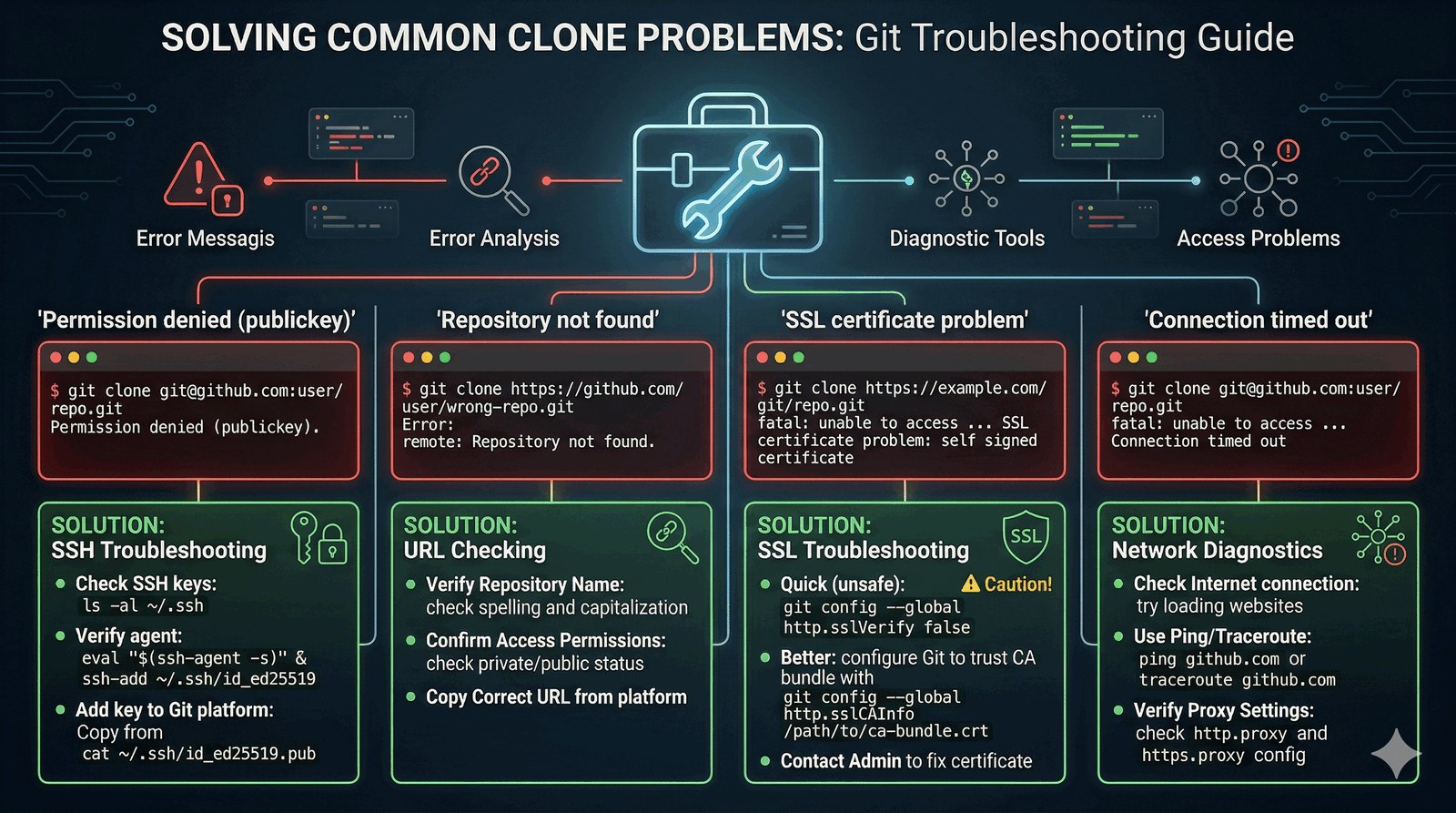
Błędy przy git clone potrafią zniechęcić początkującego, ale w zdecydowanej większości przypadków wynikają z kilku powtarzalnych przyczyn, które łatwo wyeliminować. Komunikat Permission denied oznacza, że serwer odrzucił twoje dane uwierzytelniające - sprawdź, czy token lub klucz SSH są poprawnie skonfigurowane i mają dostęp do repozytorium.
Z kolei Repository not found prawie zawsze wskazuje na literówkę w adresie URL, na przykład pomylenie wielkich i małych liter w nazwie użytkownika lub repozytorium. W przypadku błędu Connection timed out pierwszym krokiem powinno być sprawdzenie łączności z internetem. Komenda GIT_CURL_VERBOSE=1 przed git clone uruchamia tryb diagnostyczny, w którym Git wyświetla szczegółowe informacje o każdym etapie połączenia.
Proces klonowania repozytorium sprowadza się do kilku prostych czynności, które po kilku powtórzeniach wejdą Ci w nawyk i staną się automatyczne. Zaczynasz od otwarcia terminala - na Windowsie może to być PowerShell, Git Bash lub wbudowany terminal w Visual Studio Code, a na Macu i Linuksie standardowo Terminal.
Samo wywołanie git clone z adresem URL uruchamia cały łańcuch operacji od negocjacji protokołu przez transfer obiektów po rozpakowanie plików na dysk, a na koniec konsolidację gałęzi. Po wejściu do świeżo utworzonego katalogu projektu warto od razu wykonać git status, aby upewnić się, że repozytorium jest czyste i gotowe do pracy.
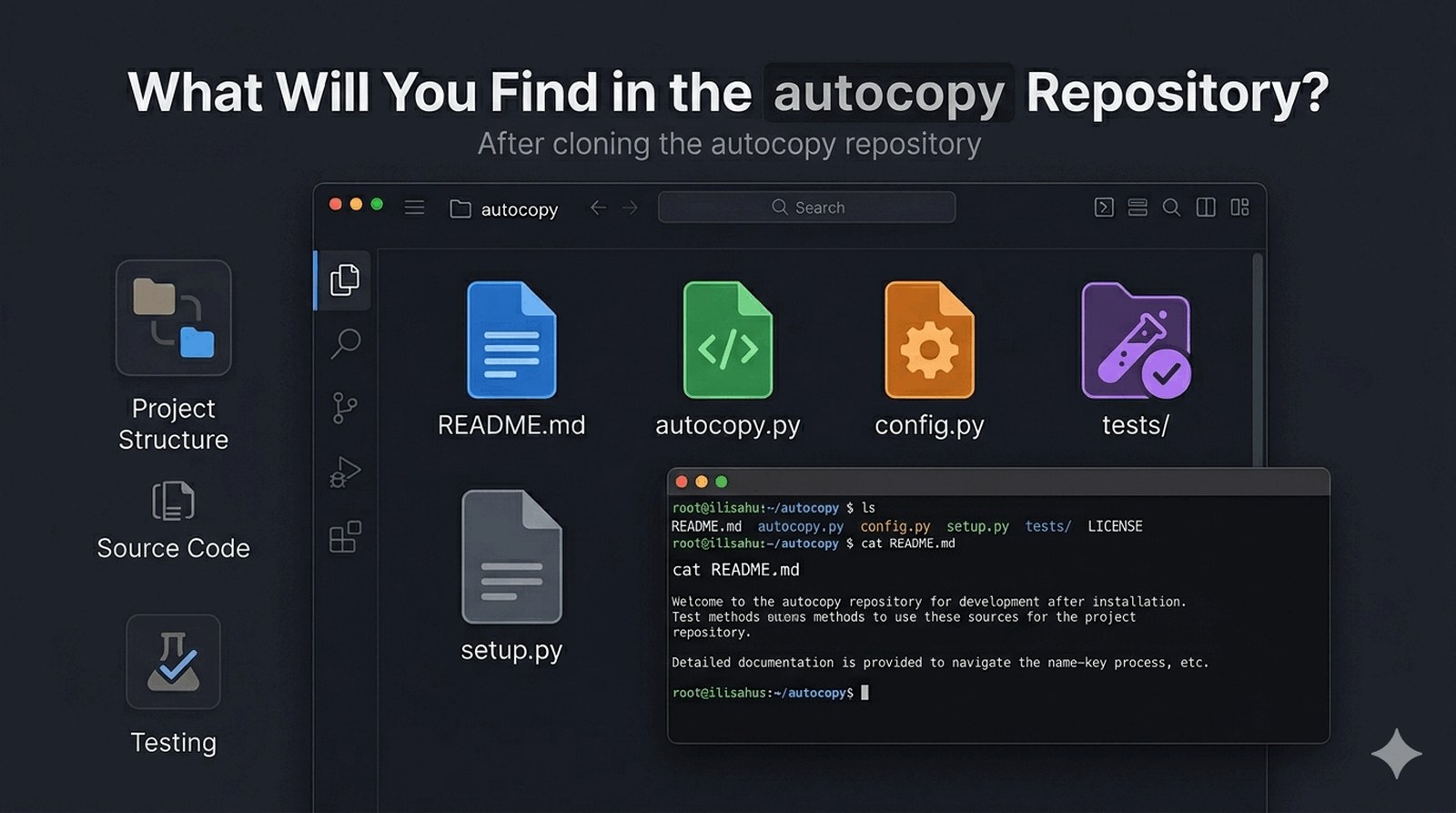
Każdy projekt na GitHubie ma swoją charakterystyczną strukturę, którą po klonowaniu od razu widzisz na dysku. Plik README.md to Twoja mapa projektu - zawiera cel działania, instrukcje uruchomienia, przykłady użycia i informacje o licencji; ignorowanie go to najczęstszy błąd początkujących. Folder tests/ to świadectwo profesjonalnego podejścia - im więcej testów, tym łatwiej modyfikować kod bez obawy, że coś się popsuje.
Autocopy jest przykładem projektu o umiarkowanej wielkości, co czyni go idealnym do pierwszych eksperymentów. Komenda git log --oneline pozwoli Ci zobaczyć, jak autor stopniowo budował funkcjonalność, a cat README.md rozwieje wątpliwości co do przeznaczenia poszczególnych plików. Umiejętność szybkiego rozeznania się w cudzym kodzie to jedna z kluczowych kompetencji każdego programisty.
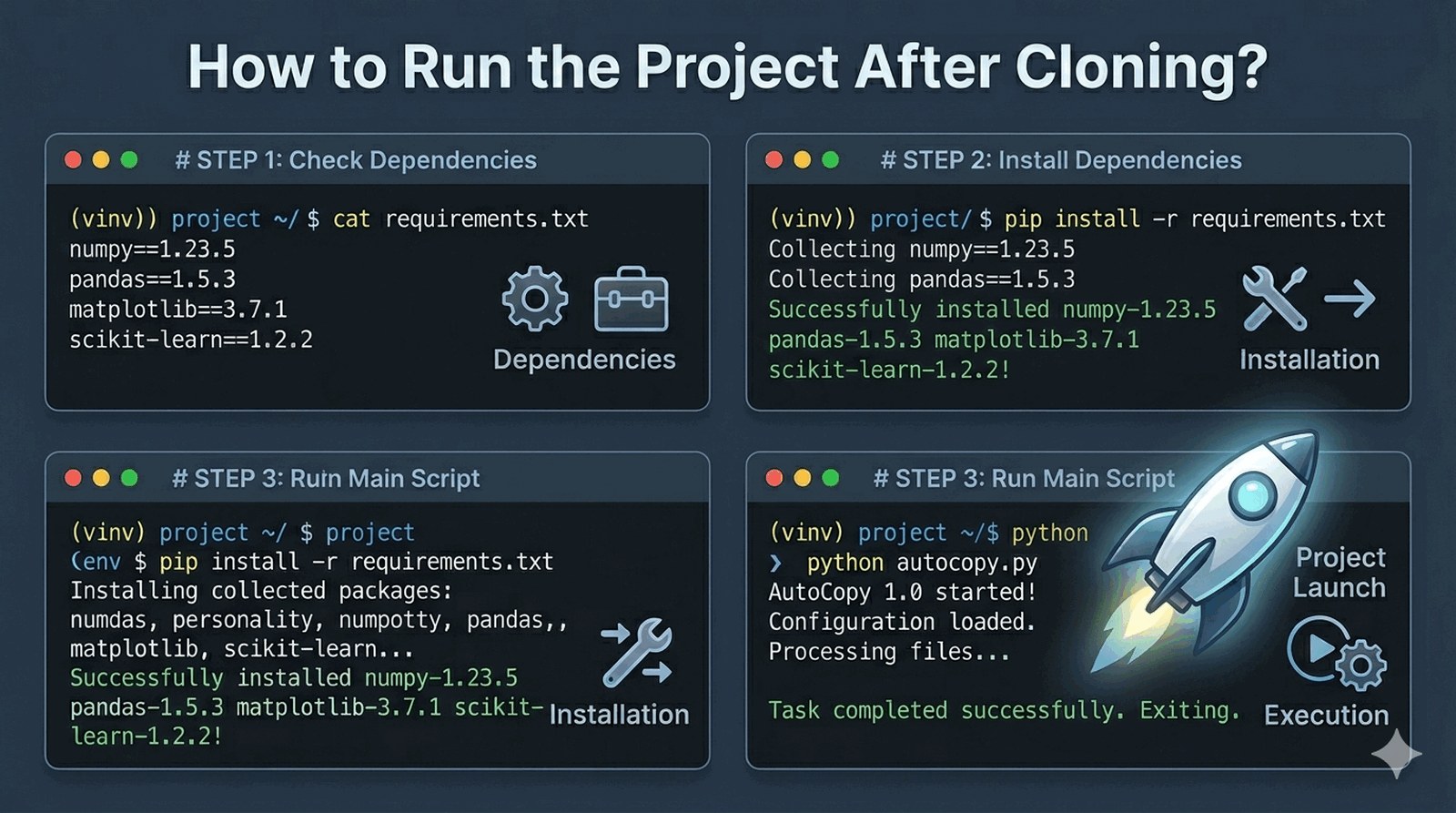
Samo sklonowanie repozytorium to dopiero połowa sukcesu - projekt rzadko działa od razu po wyciągnięciu, ponieważ autorzy nie dołączają bibliotek zewnętrznych do kodu. Plik requirements.txt to lista wszystkich pakietów Pythona, bez których skrypt nie ma prawa się uruchomić; pomija się je w repozytorium, bo zajmowałyby zbyt wiele miejsca i szybko by się dezaktualizowały.
Wirtualne środowisko (venv) to kolejny krok, który powinieneś wykonać przed instalacją - pozwala odizolować zależności jednego projektu od drugiego i uniknąć konfliktów wersji. Cały łańcuch: clone, stworzenie venv, pip install -r requirements.txt, a następnie python autocopy.py to standardowy workflow każdego dewelopera Pythona. Jeśli projekt korzysta z Node.js, zamiast requirements.txt znajdziesz package.json, a komenda npm install przejmie rolę pip.
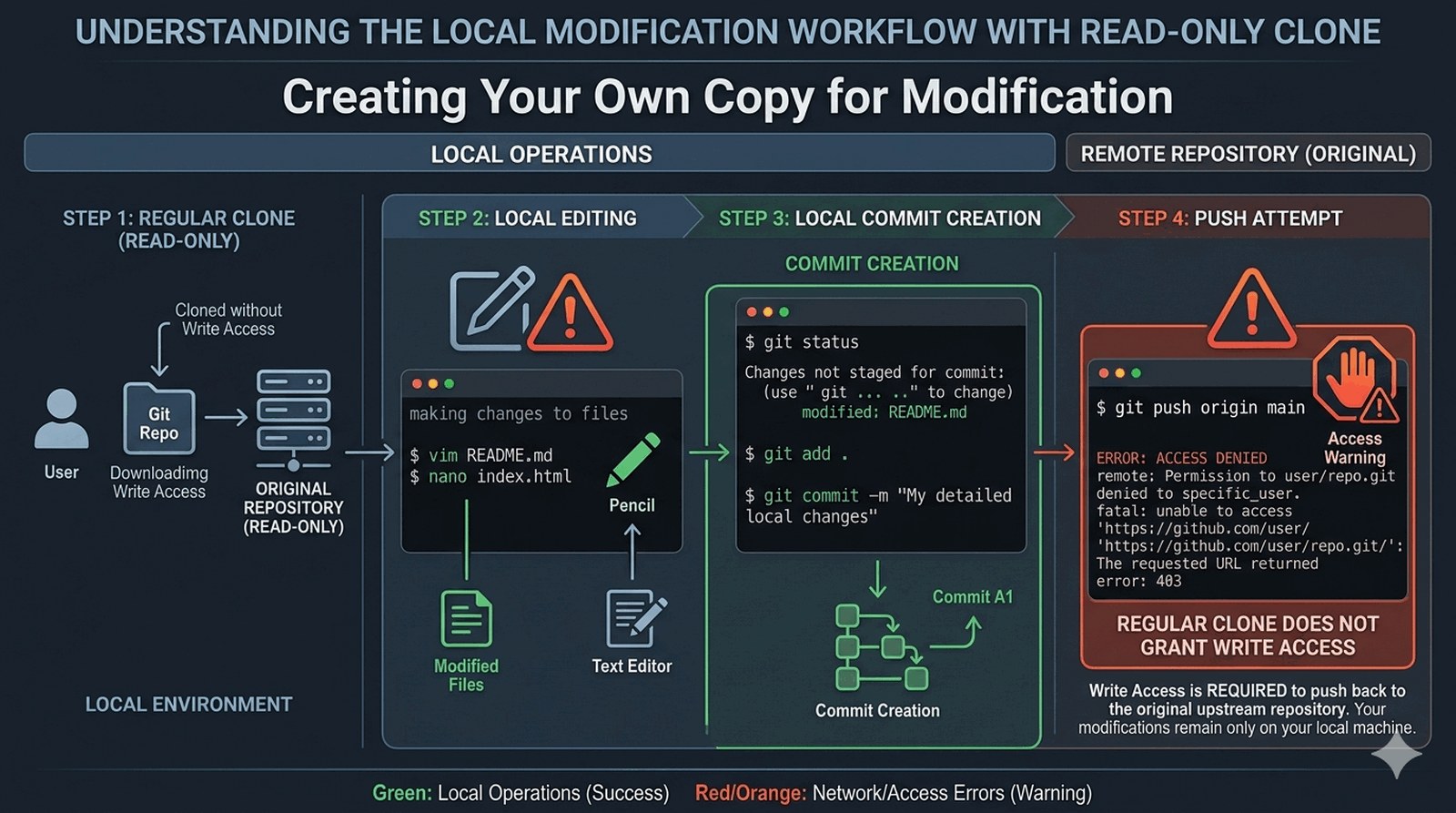
Po sklonowaniu repozytorium masz pełną władzę nad plikami na swoim komputerze - możesz je edytować, usuwać i dodawać własne, a Git będzie śledził każdą zmianę. Komendy git add i git commit działają lokalnie i nie wymagają dostępu do internetu, więc możesz tworzyć własną historię zmian nawet bez połączenia z GitHubem.
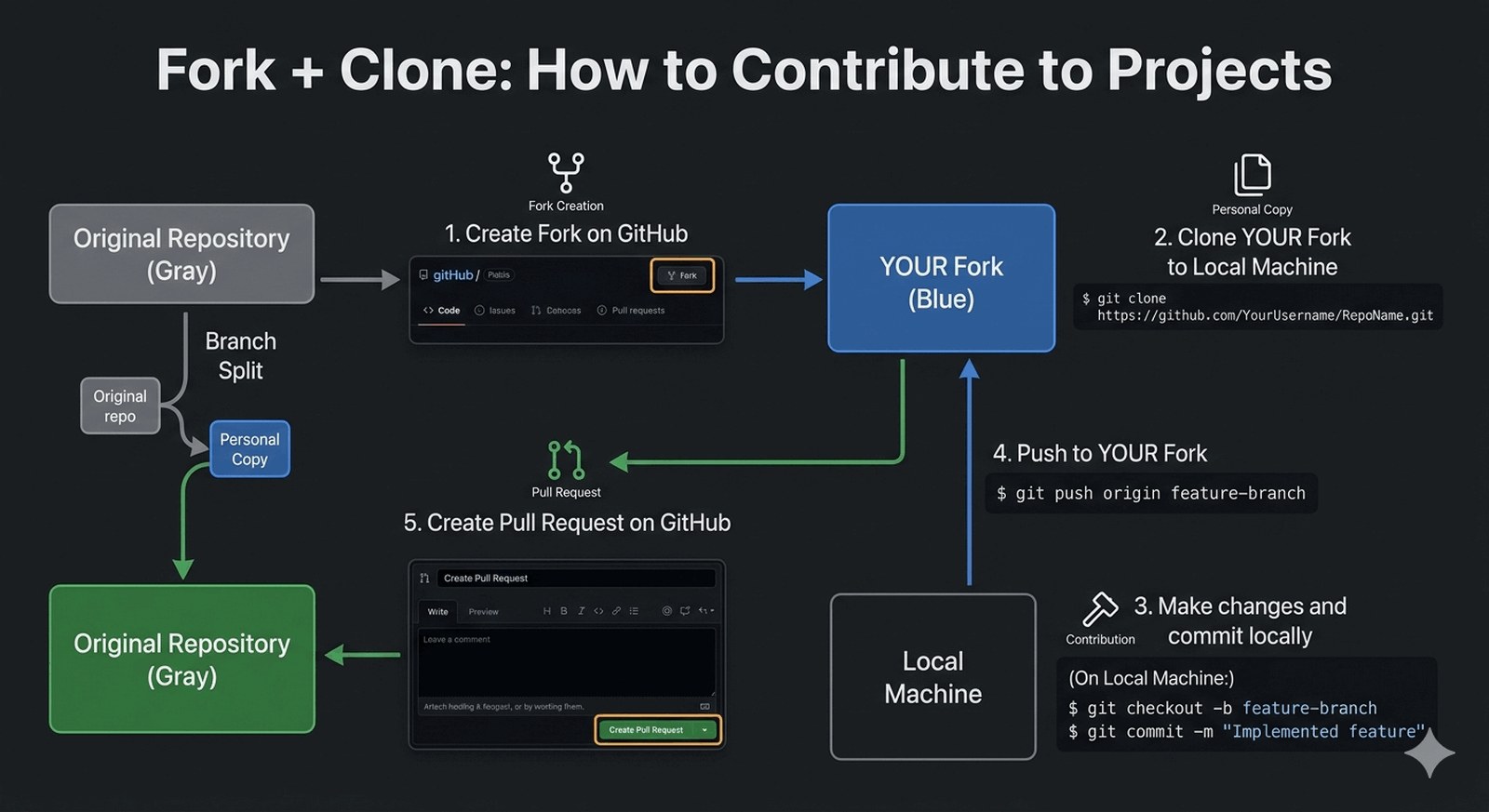
Problem pojawia się w momencie, gdy chcesz wysłać swoje zmiany z powrotem na serwer - zwykły clone nie daje Ci uprawnień do zapisu w cudzym repozytorium. Są dwa legalne sposoby na ominięcie tego ograniczenia: możesz poprosić autora o dodanie cię do grona collaboratorów albo wykonać fork i wysyłać zmiany na własne konto. W praktyce fork to standard w open source.
Fork to mechanizm, który odróżnia GitHub od zwykłego hostingu plików - tworzy całkowicie niezależną kopię repozytorium na twoim koncie, nad którą masz pełną kontrolę. Różnica między forkiem a zwykłym clone jest fundamentalna: clone ściąga kod na twój dysk, fork tworzy nowe repozytorium na serwerze GitHub przypisane do ciebie.
Pull request to oficjalny sposób na przesłanie swojego kodu do oryginalnego repozytorium po wykonaniu forka. Po wypchnięciu zmian na swój fork na GitHubie pojawia się przycisk Compare and pull request - kliknięcie go otwiera formularz, w którym opisujesz, co zrobiłeś i dlaczego. Właściciel oryginalnego repo widzi twoje zmiany, może je skomentować, zaakceptować lub odrzucić.
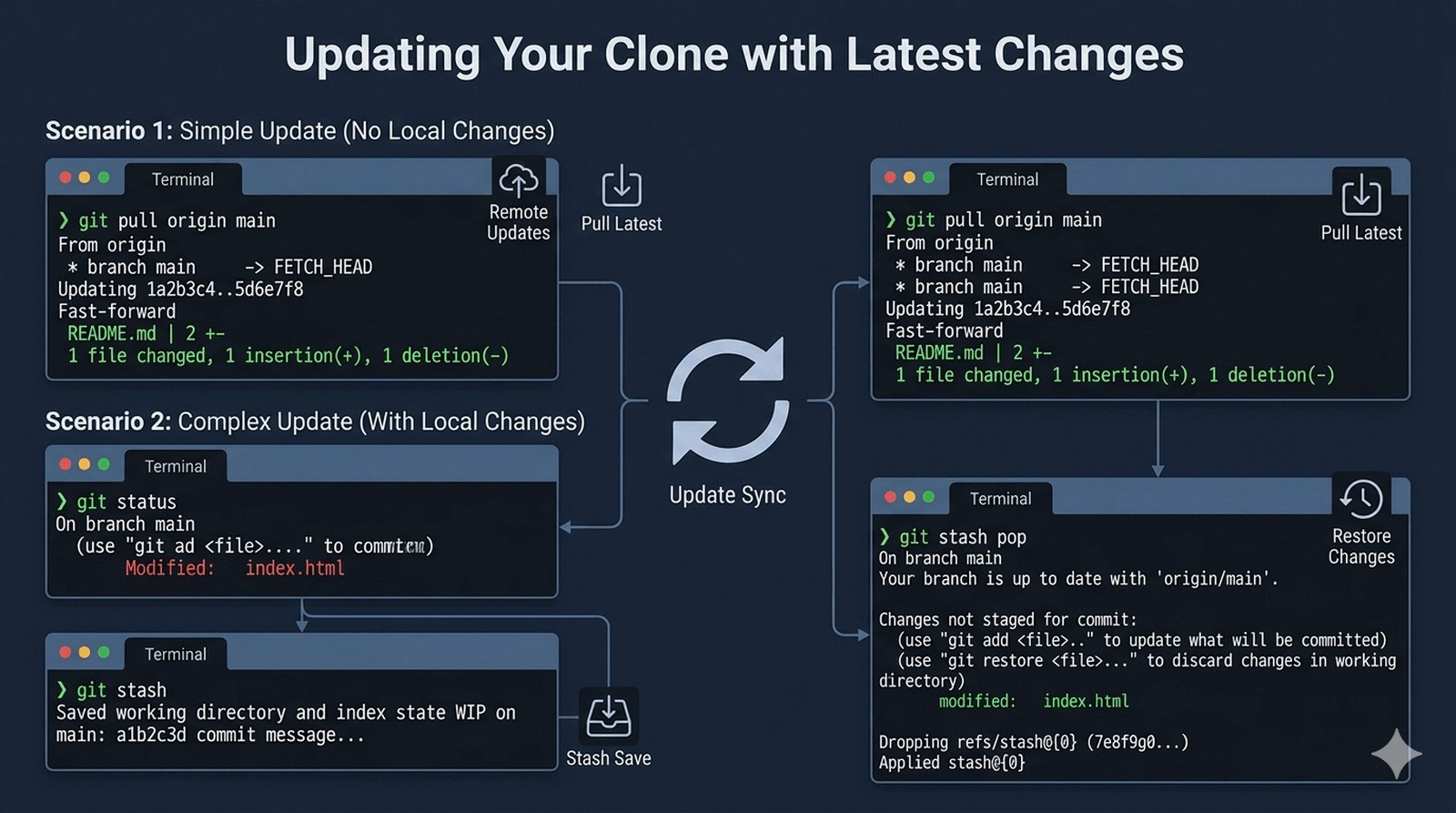
Projekty na GitHubie żyją własnym życiem - autorzy dodają nowe funkcje, naprawiają bugi i aktualizują dokumentację, a Twój klon po pewnym czasie zaczyna się różnić od oryginału. Komenda git pull to najprostszy sposób na zsynchronizowanie lokalnej kopii ze stanem na serwerze; łączy w sobie git fetch i git merge.
Git stash to ratunek w sytuacji, gdy chcesz zaciągnąć aktualizacje, ale masz brudny working directory - komenda chowa twoje modyfikacje na stos, przywracając katalog do stanu ostatniego commita. Po wykonaniu git pull i zaktualizowaniu plików wywołujesz git stash pop, który przywraca twoje zmiany na wierzch. Konflikty mogą wystąpić, jeśli Ty i autor zmieniliście te same linie w tym samym pliku.
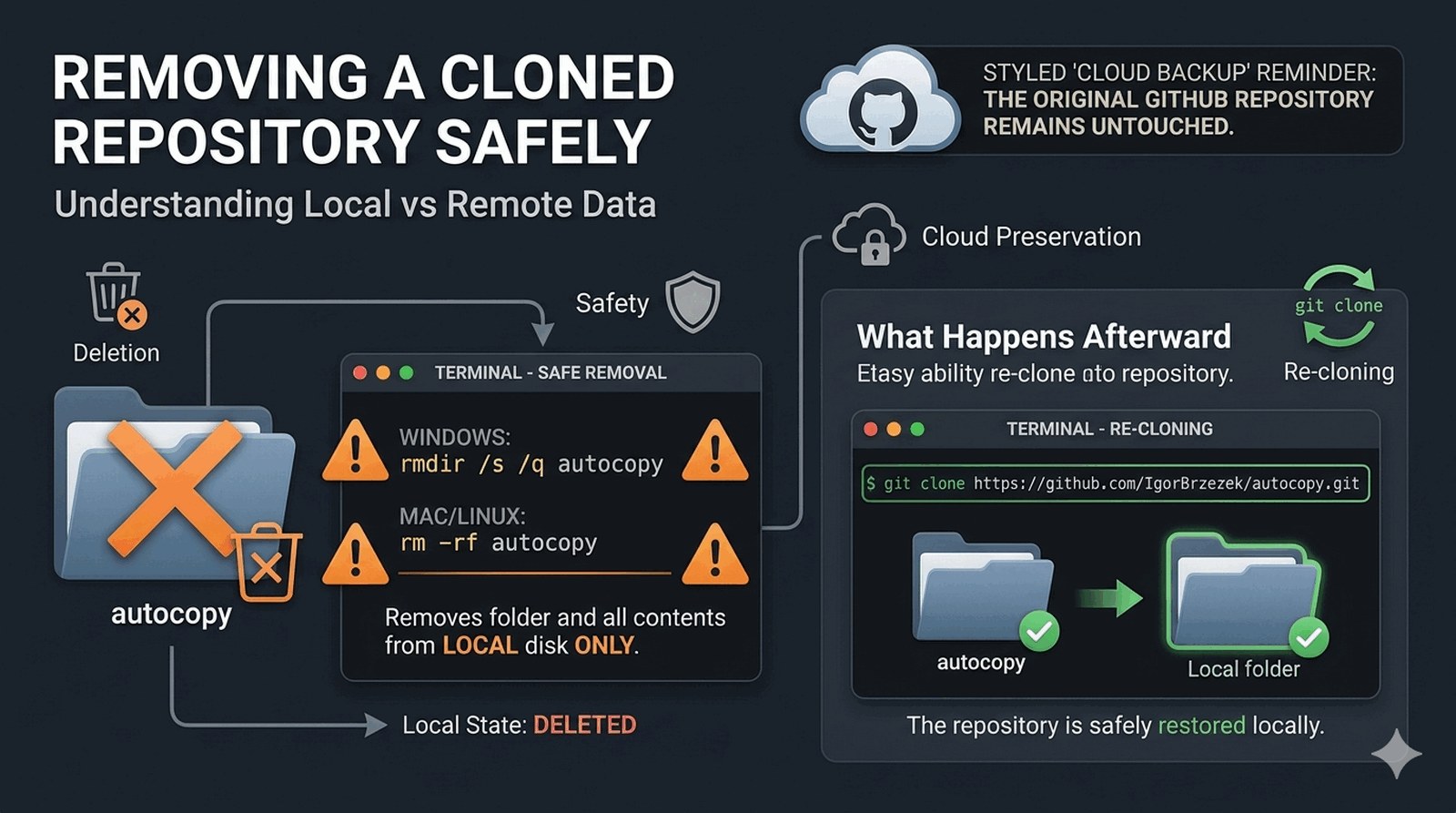
Usunięcie sklonowanego folderu to operacja odwracalna, bo oryginalne repozytorium na GitHubie pozostaje nietknięte - tracisz tylko lokalną kopię, którą w każdej chwili możesz odtworzyć. W systemie Windows folder usuwa się przez Eksplorator lub komendą rmdir /s /q w PowerShellu, natomiast w Mac i Linux służy do tego rm -rf.
Po usunięciu folderu Twój lokalny Git znika całkowicie, ale Twoje commity, jeśli zostały wypchnięte na serwer, nadal istnieją w historii na GitHubie. Nie musisz przechowywać na dysku projektów, których aktualnie nie potrzebujesz - wystarczy zapamiętać adres URL, a w każdej chwili możesz sklonować je ponownie. Zanim usuniesz folder, upewnij się, że wszystkie ważne modyfikacje zostały wypchnięte na serwer.
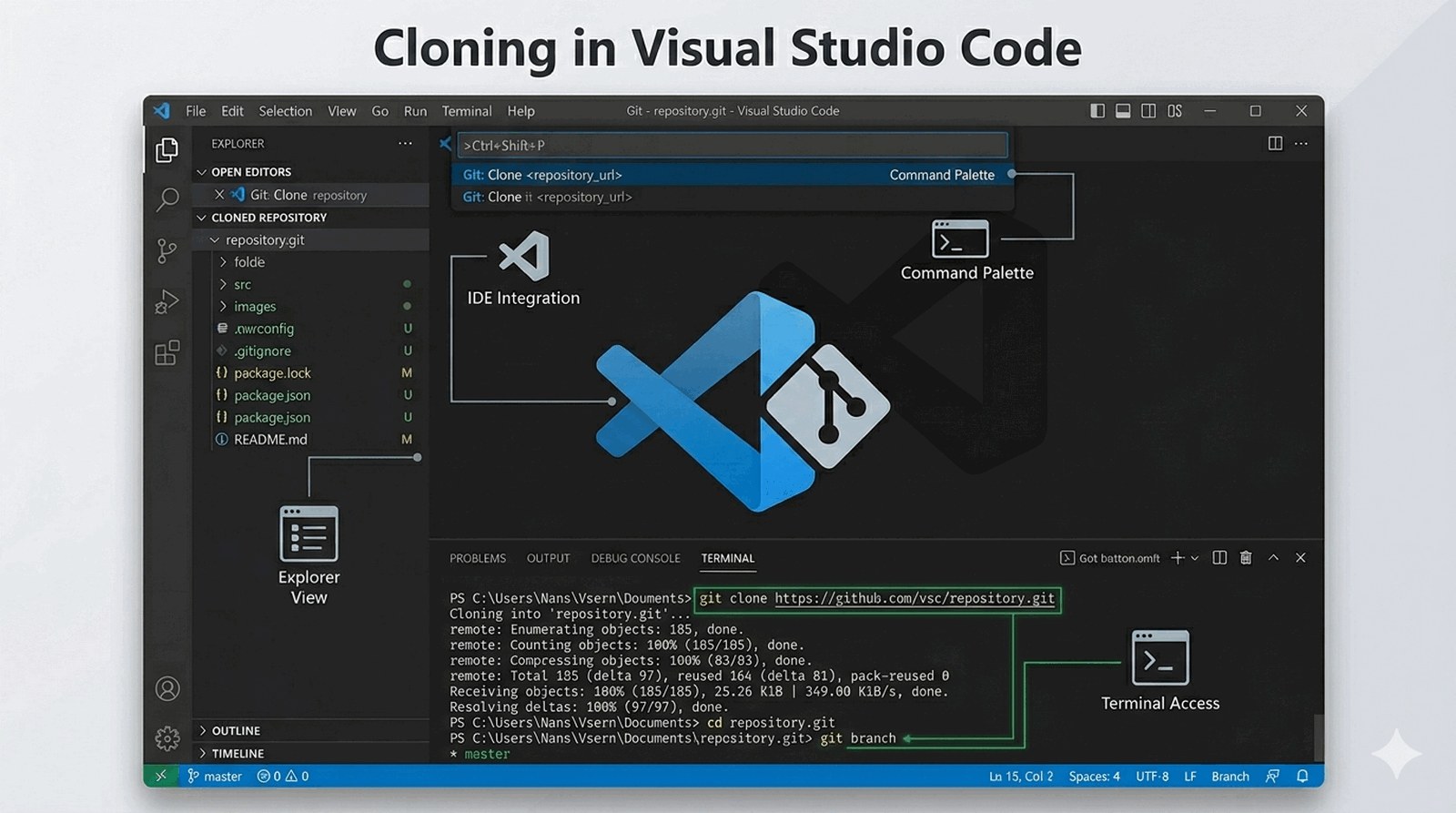
Visual Studio Code to najpopularniejszy edytor wśród programistów, między innymi dlatego, że ma Git wbudowany bezpośrednio w interfejs - nie potrzebujesz osobnej konsoli do podstawowych operacji. Paleta komend (Ctrl+Shift+P) to Twoje centrum dowodzenia: wpisujesz Git: Clone, wklejasz URL repozytorium, a VS Code sam ściąga projekt i proponuje otwarcie go w nowym oknie.
VS Code nie tylko klonuje, ale też na bieżąco śledzi zmiany - przy plikach pojawiają się kolorowe znaczki: M oznacza modyfikację, U nowy plik, D usunięcie, a C konflikt. Wbudowany terminal (Ctrl+`) pozwala w razie potrzeby sięgnąć po zaawansowane komendy Gita bez opuszczania edytora. Dla początkujących VS Code z Gitem to środek pomiędzy pełnym terminalem a GitHub Desktop.
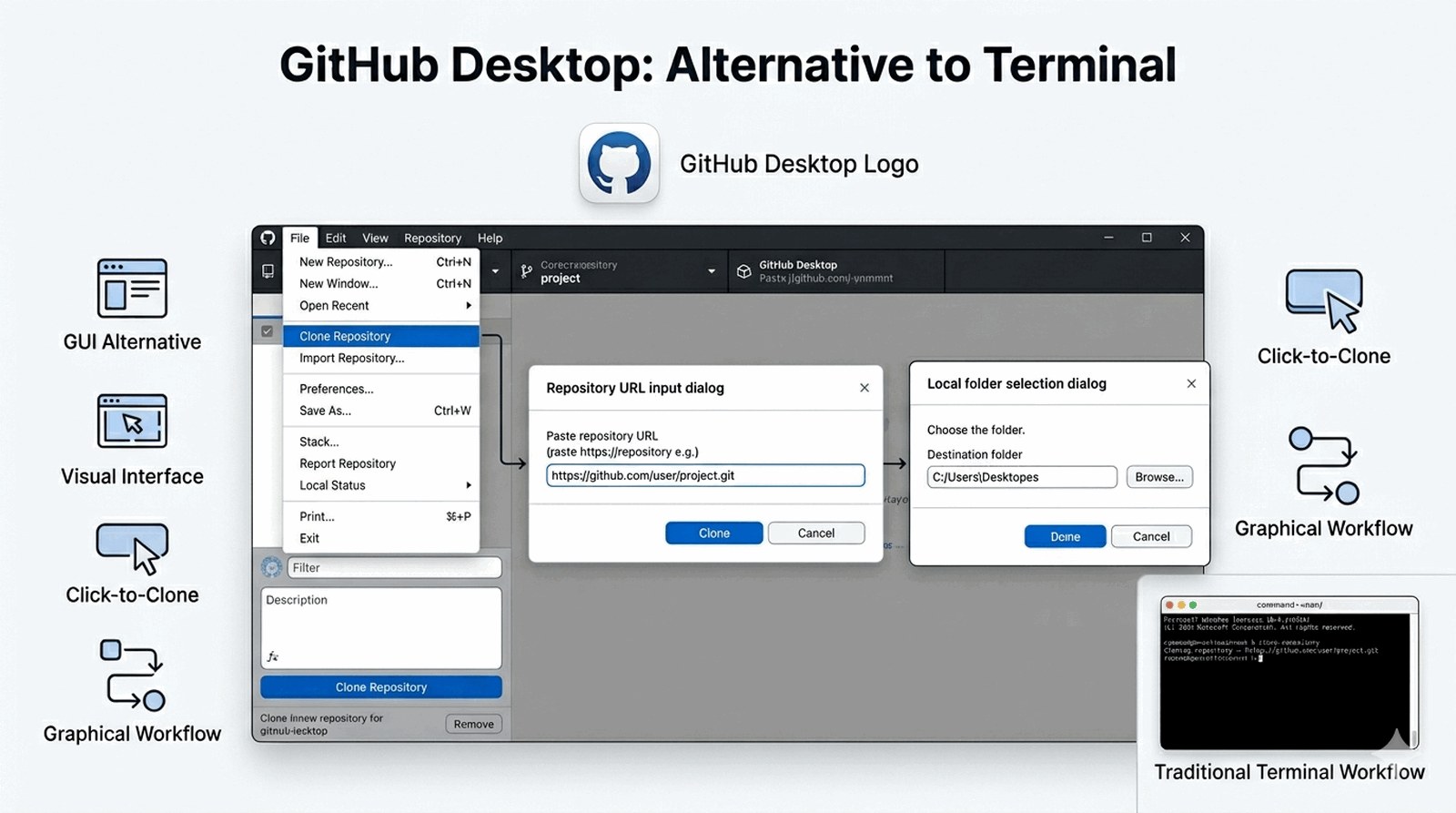
GitHub Desktop to oficjalna aplikacja firmy GitHub, która zamienia wszystkie tekstowe komendy w przejrzyste przyciski i okienka graficzne. Po uruchomieniu program od razu pokazuje listę Twoich repozytoriów - zarówno tych lokalnych, jak i zdalnych - a kliknięcie Clone Repository to trzy kroki: wybór źródła, wybór folderu i potwierdzenie.
Aplikacja świetnie nadaje się do codziennej pracy: pokazuje zmiany w plikach linijka po linijce, pozwala wybrać, które fragmenty mają iść do commita i obsługuje pull requesty bez otwierania przeglądarki. GitHub Desktop jest dobrym wyborem na start i do prostych projektów, ale prędzej czy później sięgniesz po terminal, gdy zabraknie Ci opcji w graficznym interfejsie.
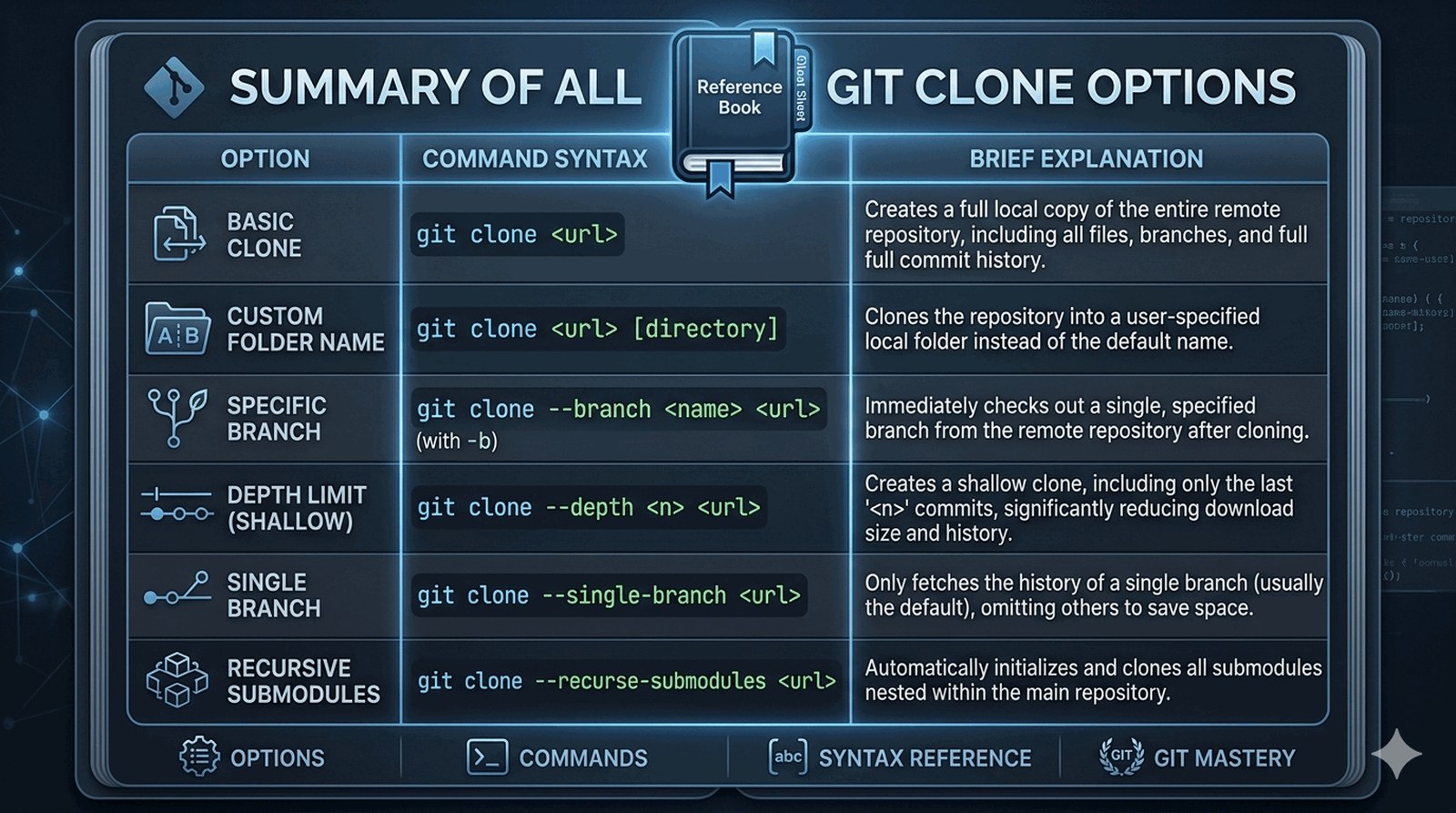
Git clone ma wiele opcji, które pozwalają dostosować proces pobierania do konkretnych potrzeb, a ich połączenie daje jeszcze większą elastyczność. Flaga --depth 1 to najczęściej używane usprawnienie - tworzy shallow clone, czyli pobiera tylko ostatni commit bez pełnej historii, co radykalnie przyspiesza klonowanie dużych projektów.
Łączenie opcji to zaawansowana technika, która oszczędza czas i miejsce na dysku. Opcja --branch pozwala od razu przeskoczyć na konkretną gałąź lub tag, a --recurse-submodules sprawia, że Git sam ściąga wszystkie zagnieżdżone repozytoria. Nie musisz uczyć się wszystkich opcji na pamięć - wystarczy, że wiesz, że istnieją i do czego służą.
Teraz pora przełożyć teorię na praktykę - wykonaj krok po kroku instrukcje ze slajdu, a pierwsze repozytorium pojawi się na Twoim dysku w kilkadziesiąt sekund. Po wpisaniu git clone i adresu URL Git wyświetli linijki z informacją o postępie: Receiving objects to pobieranie plików, a komunikat done oznacza sukces.
Na koniec uruchom git log --oneline -5 - zobaczysz listę pięciu ostatnich commitów z ich identyfikatorami i treścią; to Twój pierwszy wgląd w historię projektu. Przeczytaj README.md za pomocą cat lub otwórz plik w edytorze - tam znajdziesz opis działania autocopy i instrukcje uruchomienia. Gratulacje, właśnie wykonałeś wszystkie kroki, które profesjonalni programiści powtarzają codziennie.